تحميل برنامج اوتوكاد AutoCAD الآن وابدأ في تصميم الرسومات الهندسية بدقة واحترافية باستخدام أقوى أدوات الرسم والتخطيط.
المعلومات الرئيسية:
| اسم التطبيق | تحميل برنامج اوتوكاد |
| الفئة | التصميم الجرافيكي |
| إصدار | 2026 |
| المنصة المدعومة | أندرويد/ ويندوز |
| مطور | Autodesk |
| الناشر | موتاز تكنولوجيا |
| حجم الملف | 3.8 جيجابايت |
نظرة عامة مختصرة:
تحميل برنامج اوتوكاد اليوم أحد أهم برامج الحاسوب وأكثرها شيوعًا في مجال الرسم والتصميم، ألا وهو برنامج AutoCAD 2025 الكامل. تتعدد برامج الرسم والتصميم، إلا أن البرنامج الذي نقدمه اليوم يتميز عن جميع البرامج الأخرى في فئته، ويُعتبر الأفضل في هذا المجال حتى وقت كتابة هذا المقال. دعونا نتعرف على برنامج AutoCAD 2025 المجاني بتفصيل أكبر، ونشرح الخدمات التي يقدمها، وأسباب نجاحه الباهر منذ إصداره. AutoCAD 2025 هو برنامج تصميم ورسم حاسوبي، ثنائي أو ثلاثي الأبعاد.

تم إطلاق AutoCAD عام 1982، من ابتكار شركة Autodesk الشهيرة. وفي غضون فترة وجيزة نسبيًا (عام 1986 تحديدًا) بعد إصداره، أصبح البرنامج الأكثر شهرة وانتشارًا في العالم لإنشاء الرسومات والتصاميم باستخدام الحواسيب. مع مستوى التطور في ذلك الوقت، بدأت النسخة الأولية من برنامج الكمبيوتر AutoCAD، AutoCAD 2025، بسلسلة من الأدوات البسيطة التي يمكن تعديلها.
تحميل النسخة الكاملة من برنامج AutoCAD 2026 مجانًا عبر رابط مباشر:
في عام 2010، تم تطوير نسخة ويب تحميل برنامج اوتوكاد AutoCAD، وفي عام 2011، تم إطلاق نسخة للهواتف المحمولة. حقق البرنامج نجاحًا باهرًا ومستمرًا منذ إطلاقه قبل سنوات عديدة، حتى أصبح AutoCAD 2026 يُدرّس الآن في العديد من الجامعات ومنصات التعلم الإلكتروني ضمن مناهج الهندسة والتصميم. تتوفر حاليًا العديد من المنصات التعليمية التي تقدم دورات AutoCAD 2026 مجانًا أو باشتراك مدفوع.
نسخة AutoCAD 2026 الطلابية ليست مجانية، ويتعين على المستخدمين شراء النسخة المدفوعة من البرنامج لتحميلها. مع ذلك، سنشرح في الفقرات التالية كيفية تحميل البرنامج باستخدام سلسلة من روابط التحميل المباشر المجانية تمامًا، والمقدمة من موقع برنامج Mutaz. لتحميل AutoCAD 2026 واستخدامه دون أي تكلفة، يُرجى قراءة المقال حتى النهاية.
كان ذلك بمثابة علامة فارقة في تاريخ برنامج أوتوكاد، واليوم يشمل استخدامه جميع المجالات. يستخدمه المهندسون ومديرو المشاريع ومصممو الجرافيك في مختلف القطاعات، حيث تُصمم به مشاريع إنشائية ضخمة كالمباني والملاعب والجسور. وهذا يُثبت دقة أوتوكاد في التصميم من حيث المساحات والأحجام وعرض التصاميم. يُستخدم أوتوكاد على نطاق واسع في جميع التخصصات، إذ يُعتبر الوسيلة الأمثل لتحويل الأفكار إلى تصاميم واقعية، وتستخدمه شركات الهندسة المعمارية والعقارية بشكل أساسي في التصميم.
مميزات برنامج AutoCAD 2025 المُفعّل بالكامل لأجهزة الكمبيوتر:
-
جميع المجالات:
يُستخدم تحميل برنامج اوتوكاد في جميع المهن والخدمات نظرًا لقدرته العالية على إنشاء رسومات وتصاميم دقيقة. في مجال الهندسة المعمارية، يُستخدم لإنشاء الرسومات المعمارية، وفي مجال الهندسة، يُستخدم لتنفيذ الأفكار وتحويلها إلى رسومات ثلاثية الأبعاد. كما يُستخدم في مجال السيارات والطب، وفي مختلف المجالات الأخرى. وقد دفع هذا بعض الجامعات والمنصات التعليمية المتخصصة في الهندسة والتصميم إلى تقديم البرنامج وطرق استخدامه كمقرر دراسي.
-
الحفظ والتخزين:
قد يعتقد البعض أن برنامج AutoCAD 2025 يتطلب مساحة تخزين كبيرة ووقتًا طويلًا لحفظ الملفات نظرًا لدقة محتواها، ولكن هذا غير صحيح، فبغض النظر عن دقة التصاميم واحترافيتها، فإنها لا تشغل مساحة كبيرة على الجهاز، وعملية حفظ الملفات بسيطة للغاية ولا تستغرق سوى ثوانٍ معدودة. بالإضافة إلى ذلك، يحفظ برنامج AutoCAD المشاريع تلقائيًا عند الخروج منه، مما يتيح للمستخدم فرصة استئناف العمل على المشروع بدلًا من البدء بتصميمه من جديد.
-
ميزة الطبقات:
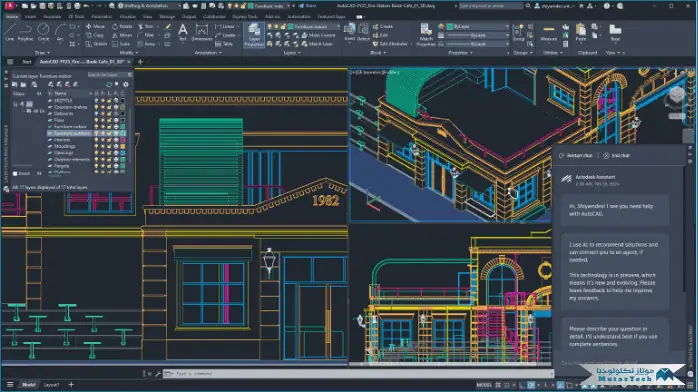
يوفر AutoCAD 2025 للمستخدم ميزة رائعة أثناء الرسم، وهي ميزة الطبقات. تتيح هذه الميزة رسم كل قسم من المشروع في طبقة منفصلة، وعند الحاجة إلى إجراء تعديل، يكفي تحديد الطبقة المراد تعديلها دون التأثير على الطبقات الأخرى. وقد ساهم ذلك بشكل كبير في تنظيم وتبسيط إجراءات تصميم المشاريع والتصاميم.
-
أداء سريع:
بمقارنة الرسم اليدوي بالرسم باستخدام تحميل برنامج اوتوكاد، ستلاحظ تفوق البرنامج، حيث يساعد المستخدمين على إنشاء رسومات ثنائية أو ثلاثية الأبعاد احترافية بسرعة فائقة وفي وقت قصير، مما يوفر الوقت والجهد. كما يتيح هذا البرنامج تخزين معلومات المشروع أو الأدوات التي يمكن إعادة استخدامها لاحقًا، مما يوفر الوقت والجهد المبذول في إنشائها في كل مرة.
-
واجهة بسيطة:
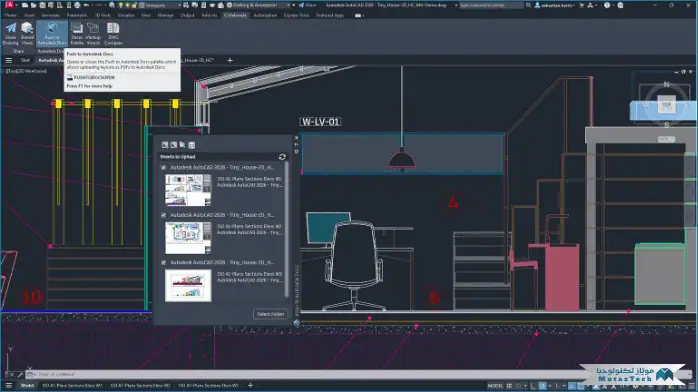
أهم ما يميز برنامج AutoCAD 2025 المُفعّل هو واجهته سهلة الاستخدام وتصميمه المنظم لقوائم الأدوات، مما جعل إنشاء تصاميم ثلاثية الأبعاد احترافية مهمة سهلة للغاية، لا تتطلب أي معرفة مسبقة من المستخدم لاستخدام البرنامج بكفاءة.
-
حماية التصميم:
يحتوي برنامج AutoCAD 2025 المُفعّل على أجهزة الكمبيوتر على خيار يسمح للمستخدم بتحديد مدة زمنية معينة بعد تسليم المشروع. بمجرد انقضاء هذه المدة، يتم قفل التصميم لمنع سرقة ملفات المشروع.
-
نسخة الجوال:
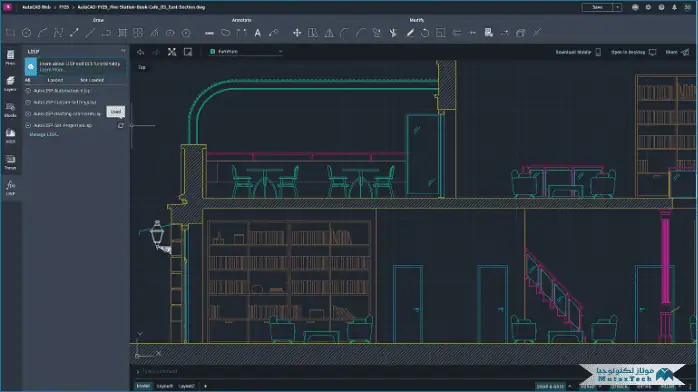
مع التطور الإلكتروني الأخير وتزايد استخدام الهواتف المحمولة مقارنةً بأجهزة الكمبيوتر، قامت الشركة المطورة بتطوير نسخة جوال من البرنامج يمكن تحميلها واستخدامها على الهواتف المحمولة. تم إصدارها عام 2011 على متجر تطبيقات أندرويد (Google Play) ومتجر تطبيقات آيفون (App Store). كانت هذه خطوة مهمة وناجحة للبرنامج، وقد حظيت نسخة الجوال بإعجاب العديد من المستخدمين منذ إطلاقها وحتى الآن.
-
إصدارات متعددة:
تحميل برنامج اوتوكاد برنامجًا متعدد الإصدارات، حيث تُصدر الشركة المطوّرة تحديثات دورية له، وتُقدّم إصدارات جديدة بميزات إضافية، وتُعالج المشكلات التي واجهها المستخدمون. كما يتضمن البرنامج إصدارات مُخصصة لكل مجال، مثل إصدار AutoCAD Electrical وإصدار AutoCAD Architecture، بالإضافة إلى العديد من الإصدارات الأخرى. وقد ساهم هذا التنوع بشكل كبير في ضمان استمرار نجاح البرنامج على مدى العقود الماضية.
قم بتنزيل النسخة الكاملة من برنامج AutoCAD 2025 المكركة لأجهزة الكمبيوتر من موقع MediaFire:
في هذا القسم، وبعد أن استعرضنا أهم ميزات برنامج Autodesk AutoCAD 2025، سنوضح لكم في خطوات بسيطة كيفية تنزيل كراك البرنامج على أجهزة الكمبيوتر مجانًا تمامًا، وكيفية الحصول على كراك لتشغيل AutoCAD 2025 مدى الحياة. انقر على زر التنزيل أسفل الصفحة.
- سيظهر لك الزر صفحة تحتوي على روابط تنزيل مباشرة من موقع MediaFire. اضغط على الرابط، وسيتم تنزيل ملف AutoCAD 2025 بصيغة مضغوطة، وستبدأ عملية تنزيل البرنامج المجاني على جهازك. كل ما عليك فعله هو الانتظار حتى تكتمل العملية بنجاح.
- الخطوة الأولى تحميل برنامج اوتوكاد على جهازك هي تنزيل الحزمة الكاملة. في هذه المرحلة، انتقل إلى مجلد التنزيلات وافتح جهاز الكمبيوتر للعثور على ملف البرنامج المضغوط بصيغة RAR (AutoCad-2023). استخرج هذا الملف باستخدام أحد البرامج الشائعة المتخصصة في هذا المجال، مثل WinRAR. من المرجح أن يكون البرنامج مثبتًا على معظم الأجهزة نظرًا لشهرته وأهميته. تأكد من وجوده، وإذا لم تجده، يمكنك تنزيله من الإنترنت. بعد ذلك، انقر بزر الماوس الأيمن على الملف المضغوط، ثم اختر “استخراج هنا” من القائمة التي ستظهر.
- سيبدأ الزر المذكور عملية فك ضغط الملف، والتي ستستغرق بضع لحظات وستنجح. بمجرد انتهاء عملية فك الضغط، سيظهر مجلد جديد بجوار الملف المضغوط يحمل نفس الاسم (AutoCad-2025). هذا هو المجلد الرئيسي لتثبيت البرنامج. انقر على هذا المجلد لفتحه.
- بما أنه المجلد الرئيسي، ستجد بداخله الملفات والمجلدات المرتبطة بالبرنامج، مثل تلك اللازمة لإتمام المهمة، ومجلد يحتوي على حل مشكلة تفعيل البرنامج (والذي سنفتحه في الفقرات التالية)، ومجلد يحتوي على أداة تثبيت البرنامج. الآن، افتح مجلد أداة التثبيت، واسمه (AutoCAD 2025 Setup).
- سيقودك المجلد الأول إلى صفحة أخرى. تحتوي هذه الصفحة على العديد من الملفات والمجلدات الأخرى، ولكنها جميعًا هذه المرة مرتبطة بعملية تثبيت البرنامج. حسب معلوماتنا، أي برنامج ترغب في تنزيله، عليك تنزيل ملف أداة التثبيت الخاصة به، نظرًا لكبر حجم البرامج على الكمبيوتر وصعوبة تنزيلها مباشرةً، لذا أنت بحاجة إلى أداة تثبيت. الآن، افتح أداة التثبيت (Setup) الموضحة في الصورة أمامك.
- بما أن هذه هي تجربتك الأولى في استخدام الأداة على جهاز الكمبيوتر، ستُفتح صفحة صغيرة تحتوي على شريط ورسالة (جارٍ التحضير للتثبيت). تعني هذه الرسالة أن عملية التحضير لفتح أداة التثبيت قد اكتملت. انتظر قليلاً حتى يكتمل شريط التحميل تحميل برنامج اوتوكاد، ثم ستظهر الأداة على الشاشة.
- سيبدأ فتح أداة التثبيت على الشاشة بمجرد اكتمال شريط التحميل السابق. تتميز الأداة بتصميمها الجذاب ولونها الأسود، ويظهر في أعلى الصفحة اسم الشركة المطورة (أوتوديسك). ستظهر رسالة أخرى (جارٍ التحضير) في منتصف الشاشة. في هذه المرحلة، تُجهز الأداة خطوات تثبيت البرنامج على جهازك. هذه عملية تحضير تستغرق بعض الوقت. الآن، عليك الانتظار لبضع دقائق تقريبًا قبل أن تعرض الأداة صفحات عملية التثبيت.
- في الواقع، بمجرد اكتمال عملية التحضير، سيعرض برنامج التثبيت صفحة توضح خطوات تثبيت برنامج أوتوديسك أوتوكاد 2025. في هذه الصفحة، تتمثل الخطوة الأولى في قراءة شروط الاستخدام والموافقة عليها. سيحتوي البرنامج، الموضح في الرسالة الكبيرة على الصفحة، على سياسات الخصوصية وشروط الاستخدام، وسيُعلمك بأنه لا يمكنك إتمام عملية التثبيت دون الموافقة على الشروط والأحكام. اطلع على هذه الاتفاقيات، ثم فعّل زر “أوافق على شروط الاستخدام”، ثم انقر على زر “التالي”.
- بعد تجاوز صفحة شروط الاستخدام، ستظهر صفحة بعنوان “اختر مكان التثبيت”. في هذه الصفحة، يمكنك تحديد مكان تثبيت البرنامج على جهاز الكمبيوتر. ستجد مربعًا يعرض مجلد البرنامج الجديد، وفوقه زر لاختيار الموقع. يمكنك مغادرة هذه الصفحة وتثبيت Autodesk AutoCAD 2025 في الموقع الموصى به، أو الضغط على الزر واختيار الموقع على جهازك، ثم الضغط على زر “التالي” لمغادرة الصفحة.
- الصفحة المعروضة في الصورة هي إحدى صفحات خطوة الأدوات الإضافية. يوفر كل إصدار من البرنامج مجموعة من الأدوات الإضافية التي يمكنك إضافتها أو تشغيل البرنامج بدونها، حيث لا تؤثر على الأداء. يحتوي الإصدار الكامل من تحميل برنامج اوتوكاد على إضافة واحدة معروضة. لتثبيتها، اضغط على الزر ثم انتقل إلى خطوة “تثبيت”.
تشغيل برنامج AutoCAD 2025 النسخة الكاملة للكمبيوتر (النسخة الأصلية):
الآن، نصل إلى الفقرات الأخيرة، حيث سنشرح كيفية تشغيل برنامج AutoCAD 2025 نسخة الطلاب على جهاز الكمبيوتر بعد تثبيته وتفعيله كما ذكرنا سابقًا. في هذه المرحلة، عليك إغلاق أي ملف أو علامة تبويب مفتوحة، ثم متابعة الخطوات التالية.
- افتح الآن برنامج AutoDesk AutoCAD 2025 على سطح المكتب، ثم انقر نقرًا مزدوجًا على الأيقونة، وانتقل إلى الخطوة التالية لمعرفة ما إذا كانت رسالة الخطأ ستظهر مجددًا أم لا.
- سيتم حل المشكلة بنجاح، ولن تظهر رسالة الخطأ المتعلقة بفقدان الملف مرة أخرى. سيتم فتح برنامج تحميل برنامج اوتوكاد، وستظهر صفحته الأولى. في هذه الصفحة، ستجد شريط تقدم، وعملية التحميل جارية. يحدث هذا لأن هذه هي المرة الأولى التي يُشغّل فيها البرنامج على هذا الجهاز، وهو يُجهّز واجهة المستخدم والموارد اللازمة للتثبيت. انتظر حتى يكتمل ذلك بنجاح خلال لحظات.
- بعد اكتمال العملية السابقة، ستظهر صفحة جديدة لإجراء بعض الإعدادات قبل بدء تشغيل واجهة AutoCAD 2025. توجد أيضًا بعض إعدادات الخصوصية الأخرى التي يمكنك تفعيلها أو تعطيلها في هذه الصفحة. لا تؤثر هذه الإضافات على أداء البرنامج. لتجاوز هذه الصفحة، اضغط الآن على زر (موافق).
- تم عرض واجهة البرنامج. تنقسم صفحة الواجهة إلى قسمين: أحدهما لبدء مشروع جديد، والآخر لفتح مشروع موجود مسبقًا. توجد قائمة (الأخيرة) في المنتصف، ويعرض البرنامج أحدث المشاريع المفتوحة. ستكون هذه القائمة فارغة لعدم وجود مشاريع مُضافة إلى البرنامج حتى الآن. اضغط على زر (جديد) لبدء مشروع جديد.
- بعد إتمام الخطوات السابقة بنجاح، ستظهر صفحة فارغة تحتوي على مربعات كبيرة وصغيرة لعرض المسافات. يوجد أعلى الصفحة شريط قوائم يحتوي على مجموعة من القوائم، كل قائمة منها تضم أدوات مختلفة، وكل مجموعة أدوات موجودة في قسم محدد حسب استخدامها. كما تم توفير بوصلة على الجانب الأيمن من الصفحة للمساعدة في تحديد الاتجاهات عند العمل على الرسومات ثلاثية الأبعاد. الأدوات متاحة الآن للاستخدام، ويمكنك التنقل بين القوائم لبدء المشروع بحرية. تم تفعيل تحميل برنامج اوتوكاد الآن كتطبيق مجاني مدى الحياة كما ذكرنا.
الإيجابيات والسلبيات:
| الإيجابيات | السلبيات |
| أداة قياسية في مجال التصميم ثنائي وثلاثي الأبعاد. | اشتراك باهظ الثمن. |
| أدوات رسم قوية ودقيقة. | منحنى تعليمي حاد للمبتدئين. |
| يدعم العديد من تنسيقات الملفات وعمليات التكامل. | يتطلب جهاز كمبيوتر عالي الأداء. |
لقطات شاشة التطبيق:
الأسئلة الشائعة:
كيفية الحصول على الرقم التسلسلي لبرنامج AutoCAD 2025؟
لا داعي للبحث مطولاً للحصول على الرقم التسلسلي تحميل برنامج اوتوكاد، فنحن نقدم لك نسخة مُفعّلة مسبقًا. بمجرد تثبيتها على جهاز الكمبيوتر الخاص بك، ستحصل على نسخة مجانية مُفعّلة من برنامج AutoCAD 2025.
هل يُمكن تحميل AutoCAD 2025 لنظام Android؟
نعم، يُمكنك تحميل AutoCAD 2025 لنظام Android من متجر Google Play. التطبيق متوفر على المتجر وقد تم تحميله أكثر من 100 مليون مرة. كل ما عليك فعله هو النقر على زر التحميل أسفل الصفحة، وستظهر لك جميع روابط تحميل AutoCAD 2025 لنظامي Android والكمبيوتر.
كيف يُمكنني تحميل AutoCAD 2025 على جهاز iPhone؟
يُمكن تحميل AutoCAD 2025 لأجهزة iPhone من متجر App Store. يُمكنك الحصول على رابط التحميل بالنقر على زر التحميل أسفل المقالة.
هل يمكنك الحصول على نسخة مقرصنة من برنامج AutoCAD 2025 لضمان استمرارية عمله؟
تتوفر العديد من النسخ المقرصنة من AutoCAD 2025 لمساعدتك في الرسم الهندسي، ولكننا نقدم لك الآن نسخة مفعلة مسبقًا من البرنامج، لا تحتاج إلى أي برامج مقرصنة. كل ما عليك فعله هو تحميل AutoCAD من الرابط المباشر الذي يوفره لك موقع Mutaz Programs.
ما هي استخدامات AutoCAD 2025؟
AutoCAD هو برنامج تصميم بمساعدة الحاسوب (CAD) يُستخدم في معظم الصناعات، مثل رسم مخططات الطرق والمباني والجسور. تم تطوير البرنامج منذ عام 1982، ويتم تحديثه باستمرار بميزات جديدة.
كيف يتم تشغيل AutoCAD 2025؟
AutoCAD هو تطبيق برمجي مصمم للتصميم بمساعدة الحاسوب (CAD). يُمكّن المستخدمين من إنشاء رسومات ثنائية وثلاثية الأبعاد مفصلة. يمكن استخدام AutoCAD في مجموعة متنوعة من تطبيقات الرسم، مثل الهندسة المعمارية والميكانيكية والكهربائية.
هل برنامج AutoCAD 2025 مجاني؟
أوتوكاد برنامج مجاني لأجهزة الكمبيوتر والهواتف الذكية. وهو برنامج يساعد في إنشاء وإدارة الصور ثلاثية الأبعاد. يُعدّ AutoCAD برنامج تصميم معقدًا، ويتطلب تدريبًا وتأهيلًا.
هل يتوفر إصدار أندرويد من AutoCAD 2025؟
نعم، يتوفر تطبيق AutoCAD لأجهزة أندرويد. باستخدام تحميل برنامج اوتوكاد، يمكنك عرض وتعديل ومشاركة أي شيء تم إنشاؤه باستخدام هذا البرنامج الجرافيكي الشهير. التطبيق مجاني للتنزيل والاستخدام، ويوفر لك ميزات الرسم والتصميم الأساسية التي تحتاجها في حياتك اليومية.
الإصدارات السابقة:
| AutoCAD 2025 |
| AutoCAD 2024 |
| AutoCAD 2023 |
| AutoCAD 2022 |
| AutoCAD 2021 |
متطلبات النظام:
| نظام التشغيل | أندرويد 4 / ويندوز 7، 8، 10 |
| ذاكرة الوصول العشوائي (RAM) | 2 جيجابايت |
| مساحة القرص | 1.5 جيجابايت |
دليل تحميل هذا البرنامج
رابط تحميل بديل!