تحميل كامتازيا ستوديو 9 Camtasia Studio الآن وابدأ في تسجيل وتحرير الفيديوهات بسهولة باستخدام أدوات احترافية في برنامج واحد.
المعلومات الرئيسية:
| اسم التطبيق | تحميل كامتازيا ستوديو 9 |
| الفئة | محرر فيديو |
| إصدار | 2026 |
| المنصة المدعومة | أندرويد/ ويندوز |
| مطور | Tech Smith |
| الناشر | موتاز تكنولوجيا |
| حجم الملف | 311 ميجابايت |
نظرة عامة مختصرة:
يُعدّ تحميل كامتازيا ستوديو 9 Camtasia Studio أشهر برامج تحرير الفيديو وتسجيل الشاشة المستخدمة اليوم. يوفر هذا البرنامج أدوات سهلة وفعّالة لتحرير الفيديوهات، مع ميزات متقدمة وقوية. يُمكّن المستخدمين من تسجيل شاشة الكمبيوتر بجودة عالية وإضافة المؤثرات والتراكبات إلى الفيديو. كما يتيح لهم إجراء عمليات تحرير فيديو متقدمة من خلال قص ودمج وتعديل الصوت والفيديو بسلاسة.
يتميز إصدار الكمبيوتر الشخصي من Camtasia Studio 9 بواجهة مستخدم مبتكرة وسهلة الاستخدام، تناسب المبتدئين والخبراء على حد سواء، مع مستوى عالٍ من الكفاءة. بفضل ميزاته وأدواته القوية والمتنوعة، تحميل كامتازيا ستوديو 9 الحل الأمثل لمن يبحث عن برنامج قوي لتحرير الفيديو وتسجيل الشاشة.
تحميل كامتازيا ستوديو 9 Camtasia Studio من أفضل الأدوات لإنشاء الفيديوهات التعليمية والشروحات.
دليل فيديو كامل لكيفية الاستخدام
تحميل برنامج Camtasia Studio 9 لتسجيل الشاشة عبر الرابط المباشر:
يحتوي برنامج Camtasia Studio لتسجيل الشاشة على مجموعة واسعة من الميزات، بما في ذلك تكبير الشاشة واستخدام الكاميرا. كما يوفر خدمة قيّمة لتسجيل الشاشة، حيث يمكنك تسجيل أي شيء على الشاشة بضغطة زر واحدة. ويمكنك أيضًا استيراد أي وسائط، سواء كانت صورة أو مقطع صوتي أو فيديو. يدعم Camtasia Studio 7 (64 بت) جميع أنواع الوسائط، بغض النظر عن الدقة، سواء كانت منخفضة أو حتى بدقة 4K.
أما أبرز ميزات Camtasia Studio 8 (64 بت) فهي المؤثرات الصوتية والبصرية. باستخدام المؤثرات البصرية، يمكنك تعديل الألوان، وإضافة الظلال، وتغيير سرعة التسجيل، وغير ذلك. كما تتنوع المؤثرات الصوتية، ويمكنك إضافتها إلى التسجيل لتحسينه وجعله أكثر واقعية.
بالإضافة إلى ذلك تحميل كامتازيا ستوديو 9، ستجد العديد من الميزات الأخرى. ستتناول الفقرات التالية أهم جوانب تحميل برنامج Camtasia Studio المُفعّل مدى الحياة، لتتمكن من التعرف عليه والاستمتاع به مستقبلاً، ولتتمكن من تحميله وتثبيته على جهاز الكمبيوتر الخاص بك بسلاسة. سنشرح خطوات التحميل والتثبيت، وخطوات التفعيل، وهي الخطوات الأساسية لتثبيت Camtasia Studio 8 على جهاز الكمبيوتر. ثم سنتحدث عن كيفية استخدامه لتجنب أي مشاكل لاحقاً.
كيفية تثبيت وتفعيل برنامج Camtasia Studio 9 على الكمبيوتر مجانًا:
يُعدّ تفعيل برنامج Camtasia على أجهزة الكمبيوتر التي تعمل بنظام Windows 7 خطوة أساسية للاستفادة الكاملة من البرنامج دون أي مشاكل. لا داعي للقلق، فالعملية بسيطة وسهلة، وكل ما عليك فعله هو اتباع الخطوات التالية:
- فك ضغط الملف المضغوط كما هو موضح في الصورة المرفقة. بعد فتح الملف، ستظهر صفحة تحتوي على عدة مربعات، من بينها أداة التثبيت تحميل كامتازيا ستوديو 9. أحد هذه المربعات يحتوي على مربع (Readme.net). انقر عليه لمعرفة الطريقة الصحيحة لتثبيت وتفعيل البرنامج، ثم ابدأ العملية بالنقر على مربع (Set Up).
- عند النقر على مربع (Readme.net)، ستُفتح نافذة تُعلمك بطريقة التفعيل وكيفية معرفة الخطوات المطلوبة. هذه النافذة غير ضرورية، وهي موجودة فقط لإطلاعك على بعض المعلومات حول التثبيت. أغلقها كما ذكرنا لنتمكن من استخدام أداة التثبيت.
- هذه المرة، عند الضغط على الأداة، ستظهر لك نافذة تطلب منك إدخال كلمة مرور لفك ضغط الملف، وبعدها ستتمكن من استخدامه. الملف محمي بكلمة مرور لمنع حذفه بواسطة نظام ويندوز، وكلمة المرور في هذه الحالة هي 123. أدخلها في المربع الفارغ في النافذة، ولا تقلق بشأن أمان برنامج “Camtasia Studio for PC” أو الملف الموجود على جهازك.
- بعد ذلك، ستبدأ عملية فك الضغط، وستظهر أشرطة خضراء في الملف توضح تقدم العملية. هذه عملية مهمة وضرورية، لذا عليك الانتظار حتى تنتهي دون استخدام الكمبيوتر.
- لقد قمت الآن بفك ضغط الملف وفتح الأداة. الآن عليك بدء التثبيت. ستظهر لك نافذة تطلب منك اختيار اللغة التي تفضل استخدامها في الخطوات التالية. ستجد مربعًا يمكنك من خلاله تغيير اللغة والاطلاع على اللغات الأخرى التي يدعمها تنزيل Camtasia على نظام ويندوز 10. اختر اللغة واضغط على زر (موافق).
- بعد ذلك، ستتم إعادة توجيهك إلى صفحة أخرى حيث سيطلب منك برنامج Camtasia Studio 9 (32 بت) الموافقة على شروطه وأحكامه. لن تتمكن من المتابعة دون الموافقة على هذه الشروط، لذا عليك تفعيل زر الموافقة والنقر على “تثبيت” في القائمة.
- بعد ذلك، ستبدأ عملية التثبيت كالمعتاد، وقد تستغرق نفس وقت العمليات الأخرى. عليك الآن الانتظار حتى يكتمل شريط التحميل. لا تقم بمقاطعة التثبيت بفتح أي برنامج آخر، ولا تقم بإغلاق نافذة التثبيت أو الخروج منها.
- عند الانتهاء، سيكون البرنامج مثبتًا على جهازك الإلكتروني، ويمكنك حينها فتحه والاستفادة من جميع خدماته. في هذه المرحلة، انقر على زر “إنهاء” لإغلاق نافذة التثبيت تحميل كامتازيا ستوديو 9 لتسجيل الشاشة مباشرةً. سيؤدي ذلك إلى إضافة اختصار فتح على الشاشة الرئيسية.
مميزات تحميل كامتازيا ستوديو 9 (أحدث إصدار):
-
برنامج مجاني:
أهم ميزة لتحميل برنامج Camtasia Studio 9 من موقع MediaFire عبر الروابط المذكورة أدناه هي أنه مجاني، وجميع خدماته مجانية. للحصول عليه، ما عليك سوى التأكد من وجود مساحة كافية على جهازك الإلكتروني، وأن جهازك متصل بالإنترنت بسرعة عالية.
-
دعم لغات متعددة:
لضمان سهولة استخدام البرنامج، تمت برمجته بلغات متعددة. لا يدعم البرنامج اللغة العربية تحميل كامتازيا ستوديو 9، ولكنه يدعم لغات أخرى متنوعة، بما في ذلك اللغتين الإنجليزية والفرنسية. بالإضافة إلى ذلك، فإن تغيير لغة البرنامج سهل للغاية، ويمكنك القيام بذلك حتى قبل تثبيت Camtasia Studio 8 على جهاز الكمبيوتر من موقع MediaFire.
-
واجهة سهلة الاستخدام:
أبرز ما يميز تحميل برنامج Camtasia Studio 7 (64 بت) هو واجهة المستخدم سهلة الاستخدام للغاية. وهذا على عكس البرامج الأخرى المعقدة التي يصعب استخدامها على الجميع، والتي تقتصر على المحترفين فقط. أما برنامجنا، فهو مناسب للمبتدئين والمحترفين على حد سواء. لن تحتاج إلى التسجيل في أي دورة تدريبية لمعرفة كيفية استخدام Camtasia Studio 8.5 (32 بت) مجانًا.
-
ميزة المشاركة:
بعد الانتهاء من مشروعك، سيتم تصديره إلى جهازك. ستتعرف في هذه الخطوة على خدمة مشاركة الوسائط الاجتماعية، وهي خدمة جديدة تُسهّل عملية المشاركة، حيث يمكنك مشاركة الفيديو على حسابك في مختلف مواقع التواصل الاجتماعي، مثل فيسبوك وإنستغرام وغيرها. علاوة على ذلك، يحرص برنامج Camtasia Studio، عند تحميله على الكمبيوتر، على جودة المقطع بشكل كبير، وينشره دون أي مشاكل في الجودة التي عادةً ما تظهر على مواقع الويب.
-
دعم جودات متعددة:
تُعدّ الجودة والدقة من أهمّ الجوانب التي يحتاجها المستخدم في أي برنامج يهدف إلى تقديم خدمات التحرير والتعديل. ما لم تحميل كامتازيا ستوديو 9 مختلف الجودات ويسعى إلى تحسين جودة الفيديو، فلن يكون البرنامج ذا فائدة. لذلك، أولى مطوّرو برنامجنا اهتمامًا بالغًا لهذه المسألة، وزوّدوه بالعديد من الميزات. ستتوفر جودات متوسطة وعالية وعالية جدًا. وبطبيعة الحال، مع اختلاف الجودة، يختلف كل شيء في الفيديو، بما في ذلك حجمه. عند اختيار الجودة المتوسطة، سيكون حجم الفيديو مناسبًا، بينما عند اختيار الجودة العالية، سيكون حجمه كبيرًا جدًا.
-
ميزة تنقية الصوت:
تُعدّ ميزة تنقية الصوت إحدى الميزات الرائعة التي تجعل النسخة العربية من Camtasia Studio متميزة عن البرامج الأخرى المشابهة التي تُقدّم الخدمات نفسها. توجد مقاطع فيديو يكون فيها الصوت غير واضح، ويحتوي على ضوضاء وأصوات غير مترابطة ومتقطعة. من الطبيعي أن تؤثر هذه المشكلة على الفيديو، وهي مزعجة للغاية. لذا، يوفر برنامجنا هذه الخدمة، وبمجرد تشغيلها، يقوم بتنقية الصوت، ولن يكون هناك أي تشويش في غضون دقائق.
-
يدعم البرنامج العديد من المؤثرات الصوتية:
تلعب المؤثرات دورًا هامًا في أي مشروع يعمل عليه المستخدم، سواء كان ذلك في تحرير مقطع فيديو أو إنشاء مقطع جديد. يجب أن تكون هذه المؤثرات متوافقة مع نوع الفيديو. ما يميز برنامجنا هو أنه بالإضافة إلى المؤثرات البصرية والملصقات، نقدم مؤثرات صوتية فريدة ورائعة تجعل المقطع أكثر واقعية.
-
التحكم في حجم الفيديو:
يُعد التحكم في حجم الفيديو من الميزات والخدمات الرائعة التي يوفرها برنامجنا. قد يواجه البعض مشكلة بعد تحرير فيديو يكون حجمه كبيرًا جدًا ويصعب نقله إلى الكمبيوتر. هنا يأتي دور تحميل كامتازيا ستوديو 9، حيث يوفر لك مجموعة متنوعة من الخدمات التي تُمكّنك من إدارة حجم الفيديو وتقليله. باستثناء قص المقطع، لن يتم تغيير أي شيء داخله، ولن يحتوي على أي أخطاء أو تشوهات.
-
حجم صغير:
معظم هذه البرامج كبيرة الحجم للغاية (أكثر من 2 جيجابايت). يواجه بعض المستخدمين مشكلة في الحصول على هذه البرامج بسبب نقص المساحة على أجهزتهم. لذلك، قام مطورو Camtasia Studio لنظام Windows بنشر البرنامج بحجم صغير جدًا مقارنةً بالتطبيقات الأخرى، مما يُمكّنك من تحميله وتثبيته دون ظهور أي رسالة خطأ تتعلق بنقص المساحة.
خطوات تسجيل الدخول إلى تحميل كامتازيا ستوديو 9 مجانًا:
عند فتح البرنامج، ستلاحظ أنه لا يُسمح للمستخدم بالدخول إلى الكمبيوتر بعد تنزيل Camtasia Studio إلا بعد تسجيل الدخول. التسجيل هو الخطوة الأولى لاستخدام البرنامج. التسجيل سهل ويتطلب من المستخدم التسجيل باستخدام حسابه على جوجل، وما إلى ذلك. كل ما عليك فعله هو البدء بالتسجيل باتباع الخطوات التالية.
- بعد اكتمال عملية التثبيت، سيظهر رمز Camtasia Studio الجديد على الشاشة الرئيسية لجهازك. عند النقر عليه، سيتم فتح البرنامج وستظهر الواجهة الرئيسية في مربع (الرئيسية). تحتوي الواجهة على خيارات لإنشاء مشروع جديد أو لعرض القوالب والمشاريع السابقة. كما تحتوي على مربع دعم (الدعم) ومربع تعليم (التعلم).
- لفتح تحميل كامتازيا ستوديو 9 في وضع ملء الشاشة، انقر على الرمز الموجود في الأعلى. هذا هو البرنامج الذي سيبدأ، وستظهر نافذة تطلب منك إنشاء حساب لاستخدامه، حيث لم تقم بالتسجيل بعد. تُعلمك النافذة بضرورة إنشاء حساب للوصول إلى مساحة العمل. اضغط على زر (موافق) لإتمام عملية التسجيل.
- سيؤدي الضغط على الزر السابق إلى ظهور نافذة أخرى حيث يمكنك اختيار طريقة التسجيل المناسبة. سيظهر مربعان، أحدهما للتسجيل في النسخة المدفوعة أو التجريبية، والآخر للتسجيل باستخدام مفتاح التفعيل القديم. الآن، حدد المربع (تسجيل الدخول لبدء النسخة التجريبية).
- سيتم فتح موقع البرنامج تلقائيًا في متصفحك الافتراضي، وسيطلب منك إدخال عنوان بريدك الإلكتروني. يجب عليك إدخال عنوان بريد إلكتروني فعال حتى نتمكن من التواصل معك من خلاله. يمكنك استخدام حساب جوجل أو أبل للتسجيل، ولكن ينطبق الشرط نفسه: يجب أن يكون أي حساب تسجل به نشطًا.
- بعد اختيار أي حساب، ستحتاج إلى إدخال كلمة المرور، وستبدأ عملية التسجيل. في هذه الحالة، سيتعين عليك الانتظار حتى يتم إرسال رسالة تفيد بإتمام العملية بنجاح، وبعدها ستتمكن من استئناف استخدام البرنامج. لذا، عند النقر على (تشغيل تطبيق سطح المكتب)، ستتم إعادتك إلى البرنامج، وبذلك تكون قد أنجزت خطوة بالغة الأهمية، وهي خطوة التسجيل، والآن يمكنك استخدام Camtasia Studio على سطح المكتب دون أي مشاكل.
كيفية استخدام تحميل كامتازيا ستوديو 9 الأصلي:
تختلف إجراءات استخدام البرنامج باختلاف المشروع الذي ستعمل عليه، وسنتناول في هذا القسم الخطوات الرئيسية لاستخدام البرنامج.
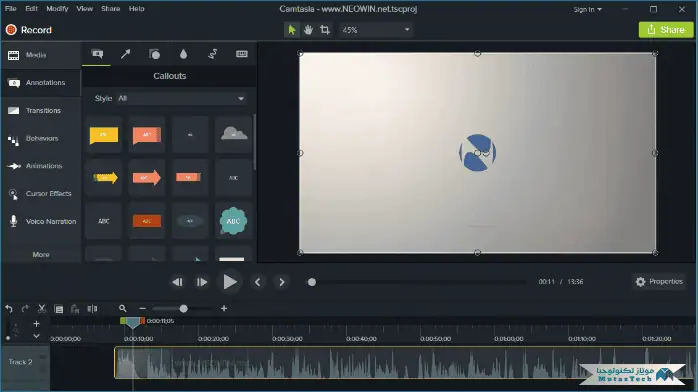
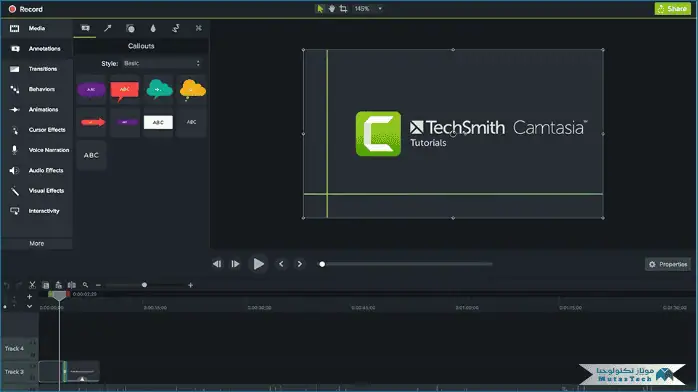
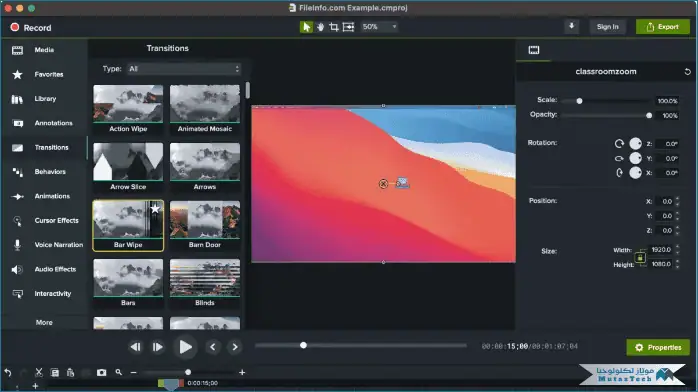
- في الصفحة الرئيسية لأحدث إصدار من Camtasia Studio، ستجد أنها مقسمة إلى عدة أقسام. على الجانب الأيسر، توجد الأدوات، وعلى الجانب الأيمن يظهر المقطع الذي ستعمل عليه. يوجد شريط العمل في الأسفل، وقد طرأت عليه بعض التغييرات والإضافات. في الزاوية العلوية اليسرى، يوجد شريط بسيط لضبط بعض الميزات، وإلى يمينه ستجد زر الحفظ.
- لبدء مشروع جديد، ستجد مربعًا (ملف) أعلى الشاشة. انقر عليه، وستظهر لك قائمة منسدلة تحتوي على بعض الخيارات. حدد المربع لفتح مشروع جديد من القائمة، وستظهر نافذة خاصة على سطح المكتب تعرض جميع الملفات الموجودة على جهازك تحميل كامتازيا ستوديو 9.
- في نافذة الملفات، اختر المقطع الذي ترغب في تعديله والعمل عليه. بعد اختيار أي مقطع، يمكنك النقر على (فتح) وسيتم تضمينه في أحدث إصدار من برنامج Camtasia Studio.
- يظهر الفيديو في الصورة المرفقة. لوضع المقطع في صفحة العمل، استخدم الماوس، وانقر على المقطع واسحبه حتى يصل إلى صفحة العمل، وسيتم وضعه في مكانه. حرّك المقطع لأعلى أو لأسفل هذه الصفحة حتى يصل إلى أسفلها.
- ستجد أدناه أدوات خاصة بالفيديو، يمكنك من خلالها تشغيل الفيديو وإيقافه، وغير ذلك.
- إذا كنت ترغب في بدء التسجيل أو إجراء تغييرات على الصوت، فسترى مربع (تسجيل) في الزاوية العلوية اليمنى من الشاشة. عند الضغط عليه، ستظهر قائمة.
- باستخدام هذه الخيارات، يمكنك التحكم في صوت الفيديو بشكل كامل وبسهولة بالغة. يوجد مربع يحتوي على نسبة مئوية لتغيير مستوى الصوت. عند النقر عليه، ستظهر قائمة بجميع النسب المئوية التي يوفرها برنامج Camtasia Studio Arabic. يمكنك استخدام الأدوات الموجودة على جانبي الشاشة لإضافة تأثيرات وتعديل ألوان الفيديو.
- بعد إتمام هذه الخطوات، ستظهر لك أيقونة التصدير. انقر عليها، وسيُطلب منك تحديد موقع الفيديو على جهاز الكمبيوتر الخاص بك وإعادة تسميته. بعد ذلك، ستبدأ عملية التصدير. انتظر حتى تكتمل العملية، وستتمكن من مشاهدة الفيديو على جهازك.
الإيجابيات والسلبيات:
| الإيجابيات | السلبيات |
| سهل الاستخدام، رائع للمبتدئين. | غالي الثمن مقارنة بالبدائل. |
| تسجيل شاشة مدمج للدروس التعليمية. | ميزات متقدمة محدودة للمحترفين. |
| يتضمن أصولاً جاهزة (مؤثرات، موسيقى، انتقالات). | قد يكون بطيئًا أو يعاني من تأخير أثناء عملية العرض. |
لقطات شاشة التطبيق:
الأسئلة الشائعة:
هل يمكنني تحميل برنامج Camtasia Studio 9؟
- لا، تحميل كامتازيا ستوديو 9 ليس برنامجًا مجانيًا، بل هو برنامج تجاري.
- لكن تتوفر نسخة تجريبية مجانية لمدة 30 يومًا.
- بعد انتهاء الفترة التجريبية، ستحتاج إلى شراء ترخيص يتيح لك استخدام Camtasia Studio مدى الحياة.
كيف أحفظ فيديو في Camtasia Studio 9؟
- يمكنك حفظ الفيديو في Camtasia Studio 9 بعدة طرق.
- أسهلها النقر بزر الفأرة الأيمن على قائمة الملف واختيار “حفظ باسم”.
- سيظهر لك هذا عدة خيارات لحفظ الفيديو.
كما يتيح لك خيار “تصدير” حفظ الفيديو بصيغ مختلفة، مثل MP4 وAVI وWMV.
كيف أزيل العلامة المائية من Camtasia Studio 9؟
- تظهر العلامة المائية في أسفل يمين واجهة برنامج Camtasia، ولا يمكن إزالتها إلا بشراء ترخيص.
- إذا كان لديك ترخيص، يمكنك إزالة العلامة المائية باختيار “إزالة العلامة المائية” من قائمة الأدوات.
- إذا لم يكن لديك ترخيص، فانتقل إلى أسفل الصفحة ثم إلى “تنزيل النسخة الكاملة من Camtasia المفعلة بدون علامة مائية”.
ما هي توصياتكم لتسريع برنامج Camtasia Studio 9 على جهاز الكمبيوتر؟
يعتمد الحل الأمثل لتسريع برنامج Camtasia Desktop على احتياجاتك وأهدافك الشخصية. ومع ذلك، إليك بعض النصائح العامة لضمان حصولك على أفضل تجربة استخدام لبرنامج Camtasia:
- استخدم اختصارات لوحة المفاتيح كلما أمكن، فهي توفر عليك الكثير من الوقت على المدى الطويل.
- اشترِ ميكروفونًا جيدًا، فهذا يُحسّن جودة الصوت في تسجيلاتك، ويجعل الصوت أكثر احترافية بشكل عام.
- خطط لتسجيلاتك مسبقًا – عندما تكون لديك فكرة عما ستسجله، يمكنك توفير الوقت وتجنب التعديل غير الضروري لاحقًا.
- اجعل تسجيلاتك موجزة قدر الإمكان – التسجيلات الطويلة والمطولة قد تكون مرهقة في التحرير، وقد تكون مملة. اجعل فيديوهاتك قصيرة قدر الإمكان، أقل من ١٠ دقائق.
كيفية إزالة العلامة المائية من برنامج Camtasia على الكمبيوتر؟
احصل على نسخة مجانية مدى الحياة من تحميل كامتازيا ستوديو 9 (النسخة المدفوعة). إنه أداة فعالة لتحرير الفيديو، حيث يمكن للمستخدمين إنشاء وتحرير فيديوهات عالية الجودة. لكن إحدى أكبر مشاكل البرنامج هي مشكلة العلامة المائية. قد يكون هذا مزعجًا للمستخدمين الذين يرغبون في إنشاء فيديوهات احترافية. لحسن الحظ، هناك بعض الطرق السهلة التي يمكن أن تساعدك في التخلص من مشكلة العلامة المائية نهائيًا.
الإصدارات السابقة:
| Camtasia 2025.2.5 (2025) |
| Camtasia 2024.1.5 (2025) |
| Camtasia 2023.4.8 (2024) |
| Camtasia 2022.5.6 (2024) |
| Camtasia 2021.0.18 (2022) |
متطلبات النظام:
| نظام التشغيل | أندرويد 4 / ويندوز 7، 8، 10 |
| ذاكرة الوصول العشوائي (RAM) | 2 جيجابايت |
| مساحة القرص | 1.5 جيجابايت |
دليل تحميل هذا البرنامج