تحميل برنامج دافينشي ريزولف DaVinci Resolve الآن وابدأ في إنشاء فيديوهات احترافية باستخدام أدوات متقدمة لتحرير الفيديو وتصحيح الألوان.
المعلومات الرئيسية:
| اسم التطبيق | تحميل برنامج دافينشي ريزولف |
| الفئة | محرر فيديو |
| إصدار | 2026 |
| المنصة المدعومة | أندرويد/ ويندوز |
| مطور | Blackmagic Design |
| الناشر | موتاز تكنولوجيا |
| حجم الملف | 643 ميجابايت |
نظرة عامة مختصرة:
تحميل برنامج دافينشي ريزولف لأجهزة الكمبيوتر أحد أشهر برامج تحرير الفيديو وأكثرها تطورًا في العالم. فهو يوفر مجموعة واسعة من الميزات والعناصر المبتكرة التي تُمكّن المستخدمين من إنتاج محتوى فيديو احترافي وجذاب. يتميز DaVinci Resolve بقوته وسهولة استخدامه، وهو برنامج مجاني يوفر تحكمًا ممتازًا بالألوان، وقدرة على معالجة الصور وإجراء تعديلات دقيقة واحترافية. يُمكن أن يكون هذا البرنامج حلاً مثاليًا للعاملين في مجالات صناعة الأفلام والتصوير الفوتوغرافي وغيرها من قطاعات الإنتاج السمعي البصري.
يُعتبر برنامج تحرير الفيديو من أهم البرامج وأكثرها كفاءة التي يبحث عنها معظم المستخدمين عند تصوير فيديو معين وتحريره، أو عند الرغبة في إنتاج فيديو احترافي، وخاصةً بالنسبة للمشاهير على مواقع التواصل الاجتماعي، أو في المواقع الإلكترونية التي تُتيح تحميل الفيديوهات وإنشاء محتوى مرئي.
حول تحميل برنامج DaVinci Resolve لتحرير الفيديو، النسخة الكاملة، مجانًا:
صُمم تحميل برنامج دافينشي ريزولف DaVinci Resolve خصيصًا لتحرير مقاطع الفيديو المختلفة والمتنوعة. يمكنك، على سبيل المثال، إنشاء أفلام روائية، وفيديوهات ترويجية قصيرة، وفيديوهات رسوم متحركة، وإضافة مؤثرات رائعة. يتميز برنامج DaVinci Resolve بأنه قديم نسبيًا، مما أكسبه شهرة واسعة بفضل الخدمات التي يقدمها للمستخدمين، وأصبح اسمه مألوفًا لدى جميع محترفي التحرير، ويُستخدم على نطاق واسع.
على الرغم من أن برنامج DaVinci Resolve كان يُعتبر برنامجًا قديمًا، وواجه المستخدمون بعض المشاكل في البداية، إلا أنه مع مرور الوقت والتطور، أصبح من أفضل البرامج وأسهلها استخدامًا حتى الآن. إضافةً إلى ذلك، يوفر البرنامج مجموعة متنوعة من الأدوات البديلة التي تُحسّن تجربة المستخدم بشكل ملحوظ.
لذا، سنتناول هذا الموضوع بمزيد من التفصيل في السطور التالية. بالطبع، إذا كنت ترغب في معرفة كيفية التنزيل والتثبيت، فلا داعي لإضاعة المزيد من الوقت في قراءة بقية مقالنا لمعرفة التفاصيل. من المهم أيضًا ملاحظة أنه باستخدام البرنامج، يمكنك تعديل مقاطع الفيديو ودمجها وقصها، وإضافة العديد من المؤثرات الصوتية المتنوعة التي ستتيح لك إضافة المزيد من الواقعية إلى أي نوع من الفيديوهات.
تعليمات تثبيت برنامج DaVinci Resolve مع تفعيل الكراك:
تتضمن عملية تثبيت الملفات التي تم تنزيلها فك ضغطها، بالإضافة إلى خطوات أخرى ضرورية لتشغيل البرنامج. فيما يلي خطوات تثبيت تحميل برنامج دافينشي ريزولف على الكمبيوتر:
- أولاً، انتقل إلى ملف التنزيل، ستجد ملفًا مضغوطًا. يجب فك ضغط البرنامج قبل فتحه. انقر بزر الفأرة الأيمن حتى يظهر رمز “فك الضغط”، ثم انقر عليه لبدء عملية فك الضغط.
- قبل بدء هذه العملية، ستلاحظ وجود كلمة مرور على الملف، وهي (123). أدخل كلمة المرور واضغط على (موافق) لبدء عملية فك التشفير. تم إدخال كلمة المرور بطريقة تمنع برنامج الحماية في جهازك من التعرف على الملف وحذفه. هذا لا يعني أن الملف غير آمن، بل هو إجراء روتيني يقوم به الجهاز، ويُفضّل تجنّبه.
- ستلاحظ الآن وجود ملف ثانٍ باللون الأصفر، وهو ملف برنامج DaVinci Resolve PC، ويتضمن أداة التثبيت، ويظهر فور اكتمال فك الضغط. انقر على هذا الملف الذي يحمل نفس الاسم والمُشار إليه باللون الأصفر.
- بعد النقر عليه، يمكنك الانتقال إلى الخطوة التالية، وهي خطوة التثبيت. ستجد ملفًا آخر باسم (DaVinci_Resolve_Studio_18.1.4_Windows). انقر عليه لبدء عملية التثبيت.
- في المرحلة التالية، ستجد ملفين، أحدهما باسم (DaVinci_Resolve_Studio_18.1.4_Windows). انقر عليه مباشرةً، فهو أداة التثبيت الرسمية للبرنامج.
- ستظهر لك بعد ذلك صفحة/نافذة جديدة تُعلمك بأنك على وشك البدء بتثبيت برنامج تحرير الفيديو DaVinci Resolve. يمكنك تفعيل أو تعطيل بعض هذه الخيارات حسب رغبتك، وفي حال رغبتك في بدء عملية التثبيت، اضغط على زر (تثبيت).
- بعد ذلك، سيبدأ التثبيت، والذي عادةً ما يستغرق بعض الوقت. لذا، عليك الانتظار حتى يكتمل تثبيت برنامج تحرير الفيديو DaVinci Resolve مع التفعيل. سيظهر شريط يُشير إلى سرعة هذه العملية، وننصحك خلال هذه الفترة بعدم إغلاق الصفحة أو فتح أي برنامج آخر.
- بعد ذلك، ستظهر لك رسالة ترحيب تُفيد بأنك على وشك تحميل برنامج دافينشي ريزولف مجانًا، وأن المهمة الآن هي استخراج الملفات، بينما كانت المهمة السابقة هي التحضير فقط. لذلك، للقيام بذلك، عليك النقر على (التالي) لتجاوز هذه الصفحة، حيث توجد صفحات أخرى يجب عليك المرور بها قبل بدء التثبيت.
مميزات برنامج DaVinci Resolve لتحرير الفيديو على الكمبيوتر، مُفعّل مدى الحياة:
-
البرنامج مجاني:
الميزة الفريدة لبرنامج DaVinci Resolve لتحرير الفيديو هي أنه مجاني تمامًا، ما يعني أنك لن تدفع أي رسوم لتحميله أو استخدامه. ينطبق هذا على النسخة الرسمية، ولكن توجد نسخة مدفوعة بميزات إضافية. سنشرح كيفية تحويل النسخة المجانية إلى نسخة مدفوعة تُفعّل بشكل دائم دون أي رسوم اشتراك.
-
آمن للاستخدام:
فيما يتعلق بالتفعيل الخارجي، نؤكد أن البرنامج آمن تمامًا للاستخدام، فهو خالٍ من أي فيروسات ضارة. كما أن الشركة المُطوّرة للبرنامج حريصة دائمًا على توفير أعلى مستويات الأمان للمستخدمين لضمان تجربة استخدام مميزة. بالإضافة إلى ذلك، نحرص في موقعنا على توفير روابط آمنة لتفعيل الملفات، خالية من أي فيروسات، ونقوم بفحص الروابط على أجهزتنا قبل استخدامها.
-
أدوات متعددة:
لكي يكون البرنامج فعالاً، لا بد أن يبرز في أحد الجوانب، نظراً لوجود عدد هائل من البرامج المعروفة والمميزة في هذا المجال. في هذه الحالة، يمكننا الحديث عن أهم ميزة يقدمها البرنامج، وهي تعدد الأدوات. تحميل برنامج دافينشي ريزولف متنوعة ومختلفة، وأغلبها أدوات تحرير وتعديل، تُسهم في تحرير مقاطع الفيديو بطريقة فريدة. إذا كانت الصورة تحتاج إلى تعديل بسيط، فستتمكن من إجراء التعديلات اللازمة، وينطبق الأمر نفسه على مقاطع الصوت، وبالتالي لن تحتاج إلى أي برنامج آخر أثناء التحرير.
-
أحجام مختلفة:
فيما يتعلق بأحجام الفيديو، يوفر لك البرنامج جميع الأحجام المختلفة، مما يتيح لك تحميل أي نوع من الفيديوهات بغض النظر عن حجمها الأصلي. علاوة على ذلك، يتوفر البرنامج بأكثر من جودة، ويمكنك تحميل الفيديو بالجودة التي ترغب بها من بين مجموعة متنوعة من الجودات. يسعى البرنامج إلى إنتاج مقاطع فيديو قصيرة وطويلة، وأفلام، ومقاطع فيديو إعلانية بأي جودة.
-
أدوات الصوت:
تتطلب مقاطع الفيديو صوتًا، وسيحتاج أي مستخدم بالتأكيد إلى أدوات سهلة لمعالجة أي مقطع صوتي قبل إدراجه. نعم، يوفر لك البرنامج أدوات صوتية متنوعة، تساعدك في جعل صوت مقاطع الفيديو مميزًا وجميلًا، مما يُمكّنك من إنتاج فيديوهات أفضل، مُعدّلة بشكل فريد من حيث الصوت والصورة وجودة الحفظ والمؤثرات والألوان.
-
سرعة الفيديو:
باستخدام البرنامج، يمكنك تقديم الفيديو أو تسريعه حسب رغبتك، حيث يوفر لك البرنامج أكثر من خيار لتحديد مستوى السرعة الذي تريده. علاوة على ذلك، لديك حرية إبطاء سرعة الفيديو دون أي مشكلة. وينطبق الأمر نفسه على التحكم في سرعة المقاطع الصوتية.
-
سهولة الاستخدام:
يُعتبر برنامج DaVinci Resolve Studio برنامجًا سهل الاستخدام، ويُعدّ من أبسط البرامج وأسهلها استخدامًا. لذا، حتى لو كنت مبتدئًا في برامج تحرير الفيديو، فإن البرنامج سهل الاستخدام للغاية ويحتوي على العديد من الإرشادات المتنوعة التي ستساعدك على معرفة كيفية تشغيله والتعامل معه. علاوة على ذلك، يمكن الوصول إلى البرنامج باللغة العربية ويمكن تفعيله بسرعة.
-
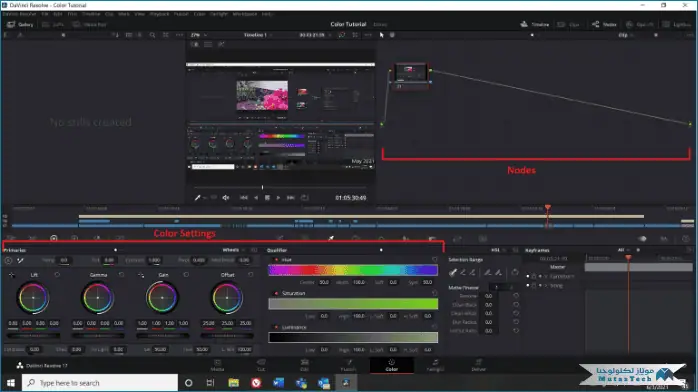
تصحيح الألوان:
على الرغم من أننا لم نتطرق إلى الألوان، إلا أننا لم نتطرق إليها بعد تحميل برنامج دافينشي ريزولف، حيث يتضمن البرنامج أداة مخصصة لتصحيح الألوان. يحتوي البرنامج على أدوات لتصحيح الألوان، ويمكنك من خلالها تصحيح مناطق مختلفة وتعديل ألوان الفيديو. كما يمكنك تلوينها بسهولة، إذا رغبت في ذلك، حيث يسهل التحكم بالألوان في البرنامج.
-
واجهة سهلة الاستخدام:
واجهة البرنامج بسيطة للغاية وسهلة الاستخدام، لذا يمكنك التعامل معها حتى لو كنت مبتدئًا، فالبرنامج بسيط للغاية ولا توجد به أي مشاكل.
-
إعدادات متنوعة:
يوفر برنامج DaVinci Resolve المجاني مجموعة متنوعة من الإعدادات التي يمكنك استخدامها لتحديد معدل الإطارات الذي تريده للفيديو، أو حتى لقياس مقطع الفيديو بطريقة معينة. يتم عرض الإعدادات بطريقة مباشرة لتسهيل فهمها واستخدامها.
كيفية تفعيل برنامج DaVinci لتحرير الفيديو مدى الحياة على جهاز الكمبيوتر مجانًا:
أما بالنسبة لطريقة تفعيل برنامج DaVinci Resolve مجانًا، فهي سهلة وبسيطة، وكل ما تحتاجه هو التالي:
- عند تحميل برنامج دافينشي ريزولف لتحرير الفيديو، سيُعلمك بضرورة إدخال مفتاح التفعيل لإتمام عملية التفعيل. بالطبع، يتطلب هذا المفتاح دفع رسوم، ولكن من خلال موقعنا الإلكتروني، يمكنك تفعيله مجانًا. أولًا، عليك إغلاق نافذة البرنامج.
- ثم انتقل إلى سطح المكتب حتى تجد البرنامج. كل ما عليك فعله هو النقر بزر الفأرة الأيمن حتى تجد خيار “فتح موقع الملف”، ثم انقر عليه لفتح الملف الذي يحتوي على البرنامج.
- بعد فتح موقع تطبيق DaVinci Resolve على جهاز الكمبيوتر، انتقل إلى ملف التنزيل الذي استخدمناه، وستجد ملفًا باسم (Crack). انسخ جميع محتوياته.
- والآن، ارجع إلى مجلد التخزين والصق الملفات التي نسختها سابقًا. بعد ذلك، ستلاحظ أن جميع الملفات موجودة بالفعل داخل المجلد.
- الخطوة الأخيرة هي العودة إلى البرنامج ومحاولة فتحه. ستظهر واجهة التشغيل، مما يعني أنه يمكنك استخدام برنامج Da Vinci Resolve والاستمتاع به كما تشاء دون أي مشاكل.
- بهذه الطريقة، تكون قد فعّلت البرنامج، ما يعني أنه عليك فقط فتحه والتعامل معه. لمعرفة المزيد عن كيفية تحرير الفيديوهات باستخدام البرنامج، يمكنك قراءة السطور التالية.
كيفية استخدام برنامج DaVinci Resolve لتحرير الفيديوهات:
يُعدّ برنامج DaVinci Resolve الأصلي من أفضل البرامج التي تُساعدك على تحرير وتعديل فيديوهاتك بطريقة احترافية ومميزة. إليك شرحًا مُفصّلًا لتقنية التحرير:
- بعد فتح البرنامج، ستظهر لك واجهة البرنامج الرئيسية، حيث ستجد خيارات عديدة، من بينها خيار “مشروع جديد”. انقر عليه وابدأ العمل على مشروع جديد.
- بعد ذلك، ستظهر لك قائمة تُساعدك في اختيار اسم المشروع. بعد اختيار الاسم، انقر على زر “إنشاء”. أدخل اسم المشروع تحميل برنامج دافينشي ريزولف، ولا يُمكنك استخدام اسم مُشابه للمشاريع السابقة.
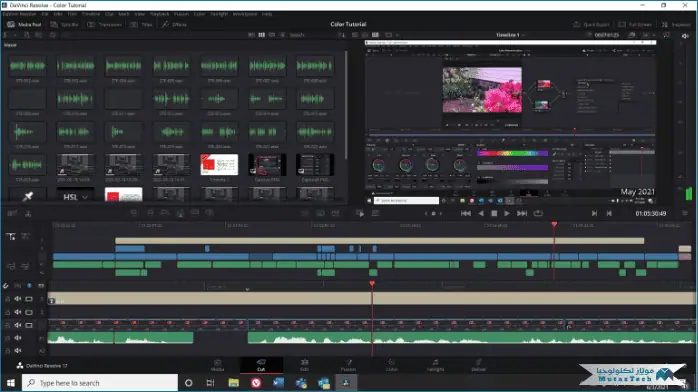
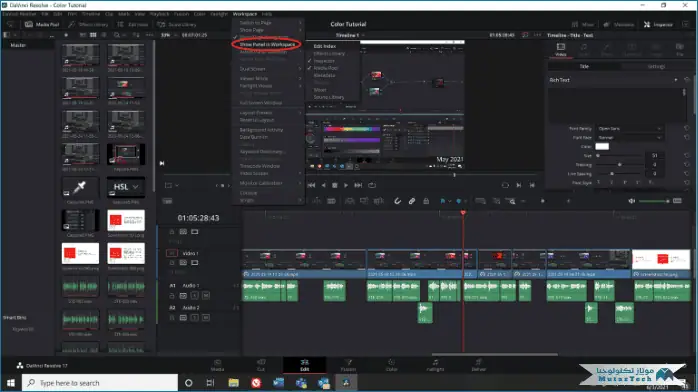
- ستُفتح واجهة العمل، والتي ستتضمن مجموعة متنوعة من الأدوات، ولكن عليك أولًا تحديد الفيديو الذي تُريد تحريره.
- لبدء عملية اختيار الفيديو، ستظهر لك بعض الخيارات الأخرى، مثل (استيراد)، ثم اختر الملف الذي ترغب باستخدامه.
- إذا كنت ترغب بإجراء أي تعديل أو تغيير في البرنامج، انقر على (الانتقالات) وستجد أمامك جميع التعديلات المتاحة للفيديو الذي اخترته، وستتمكن من اختيار أي تغيير تريده بسهولة.
- يمكنك الاختيار بالنقر على (العناوين) واختيار الخط المناسب من بين مجموعة متنوعة من الخطوط بألوان مختلفة. بعد اختيار الخط المناسب، يمكنك الآن كتابة ما تريد على الفيديو بسهولة ويسر. يوفر برنامج DaVinci Resolve إمكانية الكتابة بخطوط عربية وإنجليزية وجميع اللغات الأخرى.
- انتقل الآن إلى (المؤثرات) حيث ستجد خيار التأثير المرئي الذي ترغب باستخدامه، بكل سهولة ويسر. يُقدّم لك البرنامج بعض التأثيرات، وعليك اختيار أحدها.
- لحفظ مشروعك، انتقل إلى زر (ملف) أو القائمة، ثم ستظهر لك خيارات متعددة، من بينها (حفظ باسم)، وبذلك يمكنك بسهولة حفظ الفيديو المُعدّل على جهازك.
الإيجابيات والسلبيات:
| الإيجابيات | السلبيات |
| تحرير فيديو احترافي وتصحيح ألوان. | يتطلب جهاز كمبيوتر قويًا ليعمل بسلاسة. |
| نسخة مجانية قوية مزودة بالعديد من الميزات المتقدمة. | قد يكون الأمر معقدًا للمبتدئين. |
| أداة شاملة (تحرير، مؤثرات بصرية، صوت، تصحيح ألوان). | حجم التركيب الكبير. |
لقطات شاشة التطبيق:
الأسئلة الشائعة:
ما هو برنامج DaVinci Resolve؟
برنامج DaVinci Resolve (باللغة العربية) هو برنامج عالي الجودة لتحرير الفيديو والصوت، يتميز بأدائه العالي وإمكانية استخدام عدد كبير من الأدوات في تحرير الفيديو الاحترافي. وهو شائع الاستخدام في صناعة الأفلام والتلفزيون والإنتاج السمعي البصري.
كيف يمكنني تثبيت برنامج DaVinci Resolve على جهازي؟
يمكنك تحميل برنامج DaVinci Resolve إلى جهازك من الموقع الرسمي للشركة. يتوفر البرنامج بنسخة مجانية تحمل نفس الاسم، وهي غنية بالميزات. روابط التحميل موجودة على موقع BlackMagicDesign الرسمي.
هل ستلبي النسخة المجانية من DaVinci احتياجاتي؟
تحميل برنامج دافينشي ريزولف هو نسخة مجانية لأجهزة الكمبيوتر، تحتوي على جميع الأدوات اللازمة لتحرير أي فيديو أو صوت باحترافية. قد تكون النسخة المجانية كافية إذا كنت مستخدمًا عاديًا وتحتاج إلى تحرير فيديوهات شخصية أو مشاريع صغيرة. لكن في حال كنت تعمل في مجال صناعة الأفلام أو تحتاج إلى ميزات متقدمة، يمكنك استخدام النسخة المدفوعة (DaVinci Resolve Studio) التي توفر مزايا إضافية.
ما هي متطلبات النظام لتثبيت DaVinci Resolve على جهاز الكمبيوتر؟
يتطلب تثبيت DaVinci Resolve بعض المتطلبات الدنيا. تتوفر متطلبات النظام التفصيلية على موقع DaVinci Resolve، ولكن يُنصح عادةً باستخدام نظام تشغيل متوافق (Windows 10 أو macOS 10.14.6 والإصدارات الأحدث)، ومعالج Intel Core i7 أو أفضل، وذاكرة وصول عشوائي (RAM) لا تقل عن 16 جيجابايت، وقرص صلب عالي السرعة، وبطاقة رسومات منفصلة.
هل هناك أي خبرة سابقة في تحرير الفيديو ضرورية لاستخدام برنامج DaVinci Resolve؟
بالتأكيد، ستكون العملية أسهل مع وجود خبرة سابقة في تحرير الفيديو، مما يُسهّل تعلم DaVinci Resolve. مع ذلك، البرنامج سهل الاستخدام ويمكن لأي شخص استخدامه. يتميز برنامج DaVinci Resolve بواجهة سهلة الاستخدام وأدوات تعليمية فعّالة، بما في ذلك دروس تفاعلية ودورات تدريبية عبر الإنترنت. بغض النظر عن خبرتك السابقة في تحرير الفيديو، يمكنك البدء بسهولة باستخدام DaVinci Resolve وتعلم كيفية استخدامه.
الإصدارات السابقة:
| Version 20.3.1 (2025) |
| Version 20.3 (2025) |
| Version 20.2.3 (2025) |
| Version 20.2.1 (2025) |
| Version 20.1.1 (2025) |
متطلبات النظام:
| نظام التشغيل | أندرويد 4 / ويندوز 7، 8، 10 |
| ذاكرة الوصول العشوائي (RAM) | 2 جيجابايت |
| مساحة القرص | 1.5 جيجابايت |
دليل تحميل هذا البرنامج