تحميل اداة تفعيل انترنت داونلود مانجر Internet Download Manager الآن واستمتع بسرعة تحميل فائقة مع إمكانية استئناف التحميلات بسهولة بدون فقدان البيانات.
المعلومات الرئيسية:
| اسم التطبيق | اداة تفعيل انترنت داونلود مانجر |
| الفئة | مدير التنزيل |
| إصدار | 2026 |
| المنصة المدعومة | أندرويد/ ويندوز |
| مطور | Internet Download Manager |
| الناشر | موتاز تكنولوجيا |
| حجم الملف | 21.5 ميجابايت |
نظرة عامة مختصرة:
يجب اداة تفعيل انترنت داونلود مانجر IDM دائمًا من قِبل أي مستخدم نظرًا للخدمات المتنوعة التي يقدمها، والتي يمكن تلخيصها في إمكانية إضافة وتنزيل البرامج والمستندات والفيديوهات والصور وغيرها. لذا، لا يمكن الاستغناء عنه تمامًا. مع ذلك، يُعاني بعض المستخدمين من توقف برنامج Internet Download Manager عن العمل أحيانًا، ويعود ذلك غالبًا إلى انتهاء الفترة المجانية. عندها، تظهر نافذة تحتوي على قائمة بمربعات التسجيل، حيث يُطلب منك تفعيله مقابل رسوم.

في الواقع، يتوقف البرنامج عن العمل عند تنزيله دون تفعيل أو تنزيله من الموقع الرسمي. هنا يأتي دور أداة التفعيل، حيث يُمكن للمستخدم تفعيل البرنامج مدى الحياة، والتخلص من مشكلة توقفه عن العمل بسهولة تامة، دون أي تعقيدات أو مخاطر على الجهاز. تجدر الإشارة إلى أنه بعد التفعيل بواسطة أداة التفعيل Internet Download Manager (IDM)، يمكنك الوصول إلى مجموعة كبيرة من الخدمات المجانية من خلال البرنامج ويمكنك تنزيل مئات الآلاف من الملفات والمستندات المختلفة دون أي عناء على الإطلاق.
تحميل أحدث إصدار من أداة تفعيل برنامج Internet Download Manager (IDM) 2025 مجانًا:
وجودك هنا الآن دليل على معرفتك التامة بالبرنامج، بينما قد لا يكون البعض على دراية كاملة به. يُعتبر برنامج Internet Download Manager البرنامج الأمثل لتحميل أي نوع من الملفات عبر الإنترنت إلى أجهزة الكمبيوتر والأجهزة الإلكترونية الأخرى. ونظرًا لأهمية برامج تحميل الملفات والبرامج على مختلف أجهزة الكمبيوتر، يُعد هذا البرنامج الأفضل بينها، وهو متوفر بالفعل على معظم الأجهزة اللوحية بمختلف إصداراتها.
لكن المشكلة تكمن في أن هذا البرنامج ليس مجانيًا اداة تفعيل انترنت داونلود مانجر، ويتطلب التسجيل ودفع رسوم التفعيل عبر الموقع الرسمي للشركة المطورة. لهذا السبب، يبحث المستخدمون عن طريقة لتفعيل البرنامج مجانًا، وهذا ما نقدمه لكم اليوم، حيث يمكن تفعيله باستخدام أداة تفعيل برنامج Internet Download Manager (IDM)، والتي تأتي مع تفعيل خارجي وغير رسمي.
سنتناول في مقالنا أداة تفعيل برنامج Internet Download Manager حتى تتمكن من معرفة كل شيء عنها بالتفصيل، وعن طرق استخدامها، وغيرها من المعلومات التي ستحتاجها لتفعيل برنامج Download Manager مدى الحياة على جهاز الكمبيوتر الخاص بك.
كيفية حل مشكلة حذف برنامج Internet Download Manager (IDM) مجانًا:
لتثبيت أداة التفعيل IDM، يجب أولًا تعطيل جدار الحماية على جهاز الكمبيوتر، حيث أن معظم برامج التفعيل والتحديثات غير متوافقة مع جدار الحماية لكونها غير رسمية، وسيقوم جدار الحماية بتحليلها ومنع تثبيتها. لذا، سنشرح هنا كيفية تعطيل جدار الحماية مؤقتًا، وذلك باتباع الخطوات التالية:
- الخطوة الأولى هي الوصول إلى إعدادات جهازك. يمكنك الوصول إليها من خلال البحث عن “الإعدادات”. بعد العثور عليها، انقر عليها للانتقال إلى إعدادات جهاز الكمبيوتر.
- بعد الوصول إلى صفحة الإعدادات، ستظهر لك خيارات متعددة، من بينها خيار “الخصوصية والأمان”. انقر على هذا الخيار لأنه يتعلق بإعدادات الخصوصية والأمان.
- في هذا الخيار، ستجد قائمة منسدلة تحتوي على جميع خيارات الحماية والخصوصية على جهازك، وأول خيار هو (أمان ويندوز)، وهو الخيار المطلوب، لذا سنختاره.
- بعد ذلك، ستظهر جميع خيارات تأمين جهازك، مثل زر (جدار الحماية وحماية الشبكة). اضغط على هذا الزر لأنه يتعلق بجدار حماية التنزيلات عبر الإنترنت.
- ستظهر لك صفحة جديدة تعرض جميع الشبكات المحمية على جهازك. ستجد من بينها خيار (الشبكة العامة). انقر عليه.
- في هذه المرحلة اداة تفعيل انترنت داونلود مانجر، سيظهر لك ما تتصفحه حاليًا على الإنترنت في صفحة الويب، وأسفله خيار (جدار حماية مايكروسوفت ديفندر)، وأسفله زر تشغيل.
- اضغط على هذا الزر حتى يتحول إلى (إيقاف). بهذه الطريقة، تمكنت من إزالة الحماية عن جهازك، وإعادة تفعيل الحماية بسهولة وبساطة باتباع نفس الإجراء.
كيفية تفعيل برنامج Internet Download Manager:
الآن ننتقل إلى قسم مهم نشرح فيه كيفية استخدام أداة تفعيل برنامج Internet Download Manager (IDM). طريقة التفعيل سهلة وبسيطة، لكنها تتطلب منك اتباع بعض الخطوات لتفعيل البرنامج بشكل صحيح، وسنتناول جميع تفاصيل هذه الطريقة في الخطوات التالية.
- أولاً اداة تفعيل انترنت داونلود مانجر، انتقل إلى ملف التنزيل، الموجود عادةً في مجلد التنزيلات. لكن المشكلة هذه المرة هي أن الملف مضغوط، أي عليك فك ضغطه أولاً. يتم ذلك بالنقر بزر الفأرة الأيمن، وستظهر لك قائمة خيارات متعددة. أحد هذه الخيارات هو زر “استخراج الملف”. انقر عليه، وسيبدأ استخراج ملفات أداة تفعيل برنامج Internet Download Manager.
- بعد استخراج الملفات، ستلاحظ وجود ملف آخر باللون الأصفر. يحمل هذا الملف نفس اسم الملف المضغوط، لكن الفرق هنا هو أنه قابل للفتح والاستخدام.
- بمجرد فتح الملف، ستجد قائمة بملفات متنوعة، من بينها ملف باسم (Patch). هذا الملف مضغوط، لذا عليك فك ضغطه كما شرحنا سابقًا.
- بعد ذلك، ستجد ملفين، أحدهما باسم (IDM_6.4x_Crack_v18.0). انقر عليه لتفعيل برنامج Internet Download Manager (IDM).
- ستظهر لك نافذة منبثقة، اضغط على زر (CRACK) الموجود فيها، وسيتم تشغيل البرنامج، لتتمكن من استخدامه بشكل كامل دون أي مشاكل.
مميزات برنامج تفعيل Internet Download Manager (IDM) لأجهزة الكمبيوتر (مفعل بالكامل):
-
توافق الأجهزة:
قبل الخوض في تفاصيل الخدمات، نود إعلامكم بأنه بغض النظر عن إمكانيات جهاز الكمبيوتر الخاص بكم، يمكنكم إتمام عملية التنزيل، حيث أن برنامج تفعيل Internet Download Manager متوافق مع جميع الأجهزة الإلكترونية المختلفة. هذا يعني أنه لا يهم إن كان جهازكم ضعيفًا أو متوسطًا، فالبرنامج متوافق مع أي جهاز يعمل بنظام ويندوز، بغض النظر عن مواصفاته وإمكانياته.
-
سرعة الأداء:
يتميز البرنامج بسرعة فائقة اداة تفعيل انترنت داونلود مانجر، حيث يستجيب لجميع الأوامر التي تُدخلونها. لذا ستتمكنون من استخدامه بسهولة ودون أي مشاكل. ستلاحظون أنه ينفذ جميع أوامركم بدقة، ومع اتصال إنترنت جيد، سيتم التنزيل في غضون ثوانٍ وبسرعة مناسبة.
-
الفحص:
بما أن الطريقة الوحيدة لاختراق الأجهزة أو تحميل الفيروسات الضارة عليها هي عبر الإنترنت، فقد صُمم البرنامج لفحص الملفات التي تنوي تحميلها بسرعة عالية للكشف عنها والتأكد من خلوها من الفيروسات الضارة. بالإضافة إلى ذلك، يمكنك الاطمئنان إلى أن الملفات التي تحاول تحميلها آمنة للاستخدام، وبالتالي يمكنك تحميلها بحرية دون القلق بشأن سلامتها.
-
جميع الملفات:
لا يقتصر برنامج Internet Download Manager (IDM) على نوع واحد من الملفات. تجدر الإشارة إلى أنه يمكنك، باستخدام البرنامج، تحميل أي محتوى تريده، مهما كان نوعه. يمكنك تحميل الملفات الورقية والمستندات، والملفات المضغوطة، وحتى الصور والفيديوهات والمستندات بصيغ أخرى، وبالطبع البرامج.
-
تحميل الملفات الكبيرة:
لا يتقيد البرنامج بحجم محدد للملفات. بدلاً من ذلك، يتيح لك البرنامج تنزيل جميع الملفات، مهما كان حجمها، حتى الملفات الكبيرة، بسهولة ويسر دون أي تعقيدات. على سبيل المثال، إذا كان حجم اللعبة أو الفيديو الذي ترغب بتنزيله يتجاوز 10 جيجابايت، يمكنك تنزيله بسهولة وسرعة فائقة اداة تفعيل انترنت داونلود مانجر، على عكس طرق التنزيل التقليدية.
-
التنوع اللغوي:
لم تقتصر شعبية البرنامج على حدود دولة أو قارة معينة، إذ يُستخدم في جميع أنحاء العالم تقريبًا. ولذلك، يُعدّ البرنامج من بين البرامج التي تدعم معظم اللغات العالمية، كالعربية، بالإضافة إلى لغات أخرى كالإنجليزية والإسبانية وغيرها. كما يُمكن تغيير اللغة بسهولة من الإعدادات.
-
واجهة بسيطة:
تتميز واجهة برنامج Internet Download Manager (IDM) بسهولة استخدامها وبساطتها، ولن تواجه أي مشكلة في استخدامها، فهي سهلة التصفح والاستخدام، تمامًا كما هو الحال مع البرامج المعقدة. سنتناول بالتفصيل كل ما يتعلق بالواجهة في الفقرات التالية.
-
جدولة المهام:
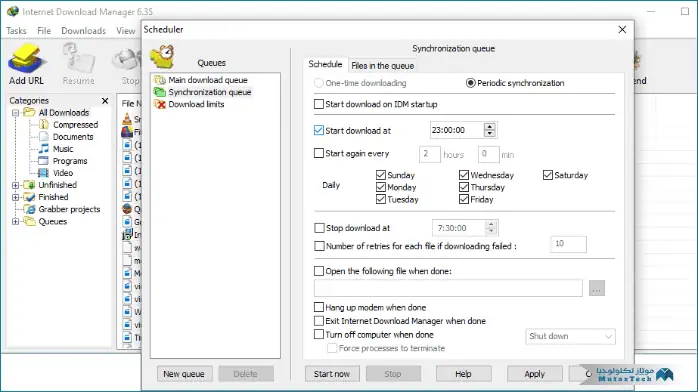
اداة تفعيل انترنت داونلود مانجر على ميزة جدولة المهام التي تُمكّنك من تحديد الملفات التي ترغب بتنزيلها في وقت محدد، وستبدأ عملية التنزيل تلقائيًا عند حلول الوقت المحدد. كما توجد ميزة إضافية تُمكّنك من استئناف التنزيلات في حال توقف البرنامج بسبب انقطاع التيار الكهربائي أو بطء الاتصال بالإنترنت. تُساعدك هذه الميزات على استخدام البرنامج بكفاءة ودون أي تعقيدات أو متاعب.
شرح واجهة برنامج IDM وتفعيل برنامج Internet Download Manager بالكامل:
يُختتم موضوعنا اليوم بشرح أهم قوائم واجهة البرنامج. تتميز واجهة البرنامج الرئيسية بسهولة استخدامها ووضوحها، إلا أنها قد تبدو مُربكة لبعض المبتدئين، لذا سنشرحها بالتفصيل فيما يلي.
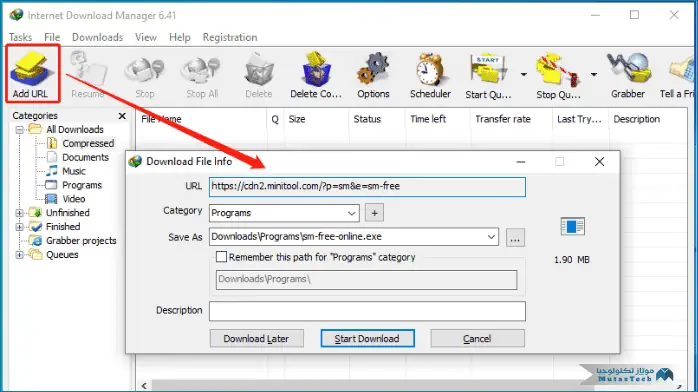
- المهام: القسم الأول في الشريط العلوي للواجهة، والذي يُتيح لك التعرف على جميع المهام المتاحة في برنامج Internet Download Manager (IDM). ترتبط كل مهمة من هذه المهام بعملية التنزيل، مع وجود اختلافات طفيفة في وظائفها. على سبيل المثال، يمكنك اختيار تنزيل عدة ملفات في وقت واحد دون الحاجة إلى تنزيل كل ملف على حدة، أو يمكنك بدء عملية تنزيل جديدة عن طريق إدخال رابط الفيديو أو الملف الذي ترغب بتنزيله، بالإضافة إلى إمكانية تصدير واستيراد الملفات حسب رغبتك.
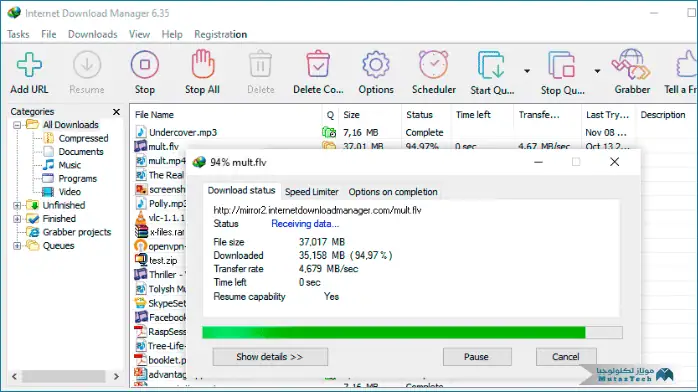
- الملفات: عند بدء تنزيل أي نوع من الملفات، تُفتح نافذة لعرض معدل التنزيل، وتحتوي على أزرار لإدارة عملية التنزيل. هذا القسم بديلٌ لهذه النافذة، حيث يمكنك من خلاله التحكم في الملف الذي تقوم بتنزيله حاليًا. على سبيل المثال، يمكنك إدارته، أو إيقاف تنزيله، أو حذفه نهائيًا. بالإضافة إلى ذلك، يمكنك إعادة تنزيل ملف قديم في حال حدوث أي خطأ، أو أي مشكلة أخرى متعلقة بتنزيل الملف.
- التنزيل: هذا إعداد أو خيار يحتوي على جميع الإعدادات التي ترغب في التحكم بها (التنزيل) بشكل عام. على سبيل المثال اداة تفعيل انترنت داونلود مانجر، تتوفر إعدادات الحذف للملفات التي تم تنزيلها بنجاح، وإعدادات الحفظ وجدولة الملفات التي لم يتم تنزيلها بعد. بالطبع، هناك خيارات أخرى مثل تحديد سرعة التنزيل التي ترغب في استخدامها عند تنزيل عدة ملفات. سيساعدك هذا القسم عند تنزيل العديد من الملفات في وقت واحد، حيث يمكنك إنشاء نظام لإدارة عمليات التنزيل.
- العرض: يُعدّ هذا القسم رئيسيًا، حيث يُعنى بجميع الأدوات الموجودة في الواجهة الرئيسية، أو بالأحرى كيفية التحكم في إعدادات عرض كل ما يأتي مع برنامج Internet Download Manager (IDM). من خلاله، يمكنك تحديد الأدوات التي ترغب في تثبيتها في الواجهة، وإخفاء أو إظهار أنواع الملفات الموجودة، والأدوات، ونمط الخط، والأيقونات الخارجية، حيث يمكنك إدارة عرض أيٍّ من العناصر المذكورة. والأهم من ذلك، يُمكن تخصيص قائمة أو نافذة التنزيل، كما يتوفر خيار لتفعيل الوضع الداكن، بالإضافة إلى خيار آخر في شريط الأدوات يتعلق باللغة المستخدمة. كل هذه الخيارات اختيارية، ولن يتم فرض أي شيء عليك. في النهاية، الأمر متروك لك ولرغبتك.
- التعليمات: حرصًا من Internet Download Manager على إرضاء جميع المستخدمين، فقد خصص البرنامج قسمًا مخصصًا للمستخدمين الجدد، حيث يتعرفون فيه على كل ما يتعلق بالبرنامج. علاوة على ذلك، يمكنك أيضًا مشاهدة مقاطع فيديو تعليمية تُساعدك على فهم كيفية استخدام البرنامج والاستفادة منه إلى أقصى حد. بالإضافة إلى ذلك، يمكنك التواصل مع الدعم الفني هنا في حال واجهت أي مشكلة، كما يمكنك زيارة الموقع الرسمي.
- التسجيل: فيما يتعلق بالتسجيل، يتطلب الأمر من المستخدمين الجدد التسجيل في البرنامج للوصول إليه واستخدامه. ولكن، بعد استخدام أداة التفعيل، التي وفرنا رابط تحميلها أسفل هذه المقالة، لن تحتاج إلى التسجيل. ستجد زرًا يشير إلى أنك مسجل في برنامج تفعيل Internet Download Manager (IDM)، وهو مُفعّل بالفعل. وبالتالي، ستتمكن من استخدام جميع الخدمات دون أي رسوم اشتراك أو تسجيل.
- بهذا نكون قد شرحنا كل ما يتعلق بهذه الواجهة بالتفصيل لتتمكن من استخدامها والتعامل معها بسهولة تامة. كل ما عليك فعله هو قراءة شرحنا لتفهم كيفية تفعيل برنامج IDM بشكل صحيح واستخدامه كما ينبغي دون أي مشاكل اداة تفعيل انترنت داونلود مانجر.
الإيجابيات والسلبيات:
| الإيجابيات | السلبيات |
| تنزيلات أسرع باستخدام تقنية الاتصال المتعدد. | واجهة قديمة وغير عصرية. |
| بسهولة بدون إعادة من البداية. | متوفر فقط على Windows. |
| لالتقاط التحميلات تلقائيًا. | نسخة مدفوعة بعد فترة تجريبية. |
لقطات شاشة التطبيق:
الأسئلة الشائعة:
كيفية تحميل أداة تفعيل برنامج IDM (مدير التنزيلات عبر الإنترنت) من موقع MediaFire؟
في هذه المقالة اداة تفعيل انترنت داونلود مانجر، نوفر لكم رابطًا مباشرًا لتحميل الأداة بسهولة بنقرة واحدة. ما عليكم سوى التمرير إلى أسفل الصفحة والنقر على زر التحميل لعرض رابط تحميل أداة تفعيل برنامج مدير التنزيلات عبر الإنترنت. انقروا على الرابط وانتظروا حتى يكتمل تحميل الملف على جهازكم. بعد ذلك، اتبعوا الخطوات المذكورة في الفقرات السابقة لتفعيل البرنامج بشكل صحيح.
هل رقعة تفعيل برنامج مدير التنزيلات عبر الإنترنت (IDM) آمنة لأجهزة الكمبيوتر؟
نعم، بالتأكيد، فقد اختبرنا الرقعة بالكامل على أجهزتنا وتأكدنا من خلوها من أي فيروسات أو برامج ضارة. قد تتساءلون، إذا كانت الرقعة آمنة، فلماذا نقوم بتعطيل نظام الحماية في الكمبيوتر قبل تحميلها؟
كيفية تفعيل مدير التنزيلات مدى الحياة بدون كراك أو رقعة؟
لا يمكنك اداة تفعيل انترنت داونلود مانجر بشكل دائم بدون باتش أو كراك، حيث لا تتوفر أي أرقام تسلسلية لبرنامج Internet Download Manager على الإنترنت. لذا، إذا كنت لا ترغب في استخدام باتش أو كراك، فسيتعين عليك شراء رقم تسلسلي رسمي من الموقع الإلكتروني.
هل مدة تفعيل برنامج Internet Download Manager هي 30 يومًا؟
لا، أداة التفعيل التي نقدمها لك اليوم تعمل مع برنامج Internet Download Manager (IDM) بشكل دائم. طالما لم تقم بتحديث البرنامج، فلن يتم حذف التفعيل نهائيًا.
كيف أحافظ على تفعيل برنامج Internet Download Manager على جهازي؟
للحفاظ على تفعيل برنامج Internet Download Manager بشكل دائم على جهازك، يجب عليك عدم تحديث البرنامج مطلقًا. قد يظهر لك إشعار أحيانًا يفيد بوجود إصدار جديد من البرنامج، ويجب عليك التحديث. إذا قمت بتحديث برنامج إدارة التنزيلات، فسيتم حذف التفعيل نهائيًا، وقد لا تعمل الأداة على الإصدار الجديد الذي تقوم بتنزيله.
هل يمكن تنزيل برنامج IDM من الموقع الرسمي مع تفعيل البرنامج؟
لا، النسخة التي تقوم بتنزيلها من الموقع الرسمي للبرنامج هي نسخة تجريبية مجانية، وبعد انتهاء الفترة التجريبية اداة تفعيل انترنت داونلود مانجر، سيتم حظر بعض الميزات من داخل البرنامج.
الإصدارات السابقة:
| Version 6.42 Build 62 (2026) |
| Version 6.42 Build 61 (2026) |
| Version 6.42 Build 60 (2025) |
| Version 6.42 Build 58 (2025) |
| Version 6.42 Build 57 (2025) |
متطلبات النظام:
| نظام التشغيل | أندرويد 4 / ويندوز 7، 8، 10 |
| ذاكرة الوصول العشوائي (RAM) | 2 جيجابايت |
| مساحة القرص | 1.5 جيجابايت |
دليل تحميل هذا البرنامج