المعلومات الرئيسية:
| اسم التطبيق | تحميل تعريفات ويندوز 7 |
| الفئة | نظام التشغيل |
| إصدار | 2026 |
| المنصة المدعومة | أندرويد/ ويندوز |
| مطور | مايكروسوفت |
| الناشر | موتاز تكنولوجيا |
| حجم الملف | 2.4 جيجابايت |
نظرة عامة مختصرة:
العامل الأساسي لتثبيت نظام التشغيل تحميل تعريفات ويندوز 7 على جهاز الكمبيوتر المتوافق هو تحميل صورة ISO أصلية ومفعلة مدى الحياة لنظام التشغيل ويندوز 7 (أحدث إصدار). يوفر ويندوز 7 العديد من الميزات والتحسينات مقارنةً بإصدارات ويندوز السابقة، مما يجعله خيارًا شائعًا بين المستخدمين. سيتمكن المستخدمون من الوصول إلى مجموعة كبيرة من التطبيقات المتوافقة، وواجهة سهلة الاستخدام، وأداء سريع وفعال بمجرد تحميل ويندوز 7.
يتميز هذا النظام أيضًا باستقراره وأمانه، مما يوفر للمستخدمين تجربة موثوقة ومريحة. حمّل ويندوز 7 من موقع مايكروسوفت الرسمي واستمتع بأفضل ميزات ويندوز. ويندوز 7 هو إصدار نظام التشغيل ويندوز الذي أصدرته مايكروسوفت في أكتوبر 2009. صدر ويندوز 7 بعد ويندوز فيستا الشهير، واعتقد الناس أنه إصدار أفضل منه، لكنه تحول إلى كابوس.
تحميل النسخة النهائية من ويندوز 7 من مايكروسوفت مجانًا:
تحميل تعريفات ويندوز 7 أنك في المكان المناسب الآن للحصول على ما تريد، ولكن دعنا نبدأ بالحديث عن نظام التشغيل ويندوز وتاريخ هذه النسخة تحديدًا (ويندوز 7)، بالإضافة إلى أسباب شهرتها الواسعة. ويندوز هو نظام تشغيل لأجهزة الكمبيوتر والأجهزة اللوحية وغيرها من الأجهزة الإلكترونية. سلسلة ويندوز متوفرة منذ فترة طويلة، وهي من إنتاج شركة مايكروسوفت الشهيرة.
بدأت السلسلة بالإصدار الأول (ويندوز 1.0) عام 1985، وصولًا إلى الإصدارات المتقدمة جدًا في الوقت الحاضر مثل ويندوز 10 وويندوز 11. ولكن في منتصف سلسلة إصدارات ويندوز، يبرز إصدار يُعتبر الأشهر والأكثر استخدامًا في العالم منذ إصداره وحتى الآن، وهو ويندوز 7. نعتقد أن أي شخص يرى أيقونة أو شعار هذا الإصدار سيتعرف عليه، ويعود ذلك بشكل كبير إلى انتشاره العالمي الواسع.
استجابةً لطلبات المستخدمين، سنقدم في هذا الموضوع مفتاح تفعيل مدى الحياة لنظام التشغيل Windows 7 مجانًا دون أي رسوم اشتراك. سنشرح كل شيء بالتفصيل مع الصور، بدءًا من تحميل Windows 7 ونسخه على قرص، مرورًا بتثبيته وتهيئته، وصولًا إلى شرح كيفية تحميل تعريفات ويندوز 7 باستخدام برنامج مخصص لذلك.
تقسيم القرص الصلب أثناء تثبيت نظام التشغيل Windows 7 الأصلي:
يحتوي كل جهاز كمبيوتر على صفحة رئيسية تضم جميع المجلدات والملفات الموجودة عليها، والتي تُمثل الأقراص الرئيسية. عند تثبيت نظام التشغيل Windows على الكمبيوتر، يجب تحديد مكان لتثبيت النظام. خلال هذه العملية، سيُتيح لك الكمبيوتر التحكم في تقسيم القرص الصلب، وسيطلب منك تحديد مكان تثبيت Windows.
- لهذا السبب يُعدّ هذا الأمر مهمًا، لأن عملية التقسيم تصبح أكثر تعقيدًا. في الخطوات التالية، سنشرح لك طريقة التقسيم وكيفية تثبيت Microsoft Windows 7 على الجهاز.
- بعد اختيارك إما خيار “تحديث” أو خيار “تثبيت جديد مخصص”، ستظهر لك الشاشة التالية؛ حيث سيُطلب منك تحديد القرص الصلب الذي ترغب في تخزين ملفات Windows عليه. ستعرض لك الصفحة الحالية تفاصيل مساحة القرص الصلب، ونوعه، والمساحة الحرة. ستجد الآن رمزًا لأحد الأقراص الرئيسية، بالإضافة إلى إجمالي المساحة المستخدمة على الجهاز. انقر على زر “خيارات القرص” في الأسفل تحميل تعريفات ويندوز 7.
- الآن لديك خيارات متعددة للتحكم في القرص الصلب للجهاز. في حال وجود أقسام ملفات متعددة، يمكنك مسح القرص بالكامل أو إزالة قسم منه. سيظهر زر “جديد” لإضافة قرص جديد. انقر عليه كما هو موضح.
- سيظهر لك مربع لإدخال المساحة التي ترغب في حجزها للقرص الجديد من إجمالي مساحة القرص الصلب. لاحظ أن المساحة مُقاسة بالميغابايت (1 غيغابايت = 1024 ميغابايت). اكتب المساحة المطلوبة، ولنفترض في هذا المثال 12500 ميغابايت، أي 12.5 غيغابايت. بعد الانتهاء، انقر على زر “تطبيق”.
- ستظهر لك رسالة قبل إتمام عملية التقسيم. تُشير هذه الرسالة إلى أنك على وشك إضافة قرص جديد، وتُعلمك بأن نظام ويندوز سيُنشئ قرصًا ثالثًا تلقائيًا. لتجاوز هذه الرسالة، انقر على زر “موافق”.
- سترى في الجدول أمامك القرص الأساسي والقرص الثاني الذي أنشأته (والذي شغل مساحة من القرص الأساسي). هكذا يتم إنهاء التقسيم، وقد أنشأ نظام ويندوز بالفعل قرصًا آخر باسم “(محجوز للنظام)”. وكما في السابق، يمكنك إضافة أقراص إضافية.
كيفية تفعيل نسخة أصلية من ويندوز 7 مدى الحياة:
في الفقرة الأخيرة من موضوعنا اليوم، سنشرح كيفية تفعيل ويندوز 7، بنفس الطريقة التي شرحنا بها كيفية تنزيله وتثبيته على الكمبيوتر، باللغتين العربية والإنجليزية. اتبع التعليمات لإكمال التثبيت والتفعيل، واستخدام ميزات ويندوز.
- توفر مايكروسوفت برنامجًا لتفعيل ويندوز 7. هذا البرنامج، بالإضافة إلى روابط مباشرة أخرى ستجدها على الموقع، مُقدمة لك مجانًا تمامًا. انقر بعد ذلك على برنامج التفعيل (WinLoader) واتبع التعليمات.
- بعد اكتمال تنزيل البرنامج، انتقل إلى مجلد التنزيلات، وستجد ملفًا مضغوطًا (RAR) باسم (WinLoader). هذا هو ملف تثبيت برنامج تفعيل ويندوز 7 بروفيشنال. يجب الآن فك ضغط الملف، ويمكنك فعل ذلك باستخدام أحد أشهر برامج فك الضغط، وهو (WinRAR). تأكد من وجود برنامج فك الضغط على جهازك، ثم انقر بزر الماوس الأيمن على الملف، ثم انقر على (استخراج هنا) من القائمة تحميل تعريفات ويندوز 7.
- ستظهر نافذة منبثقة قبل بدء استخراج الملف، وهي (أدخل كلمة المرور). لا يُسمح لبرامج الحماية بحذف الملف لأنه محمي بكلمة مرور. أدخل كلمة المرور (123) في المربع كما هو موضح، ثم انقر على “موافق” في الرسالة.
- تستغرق هذه العملية بضع لحظات، وبعدها سيُفتح مجلد جديد بجوار المجلد المضغوط بنفس الاسم. انقر على المجلد الآن لتفعيله.
- سيحتوي هذا المجلد على مجموعة متنوعة من الملفات. جميع هذه الملفات مرتبطة ببرنامج تفعيل Windows 7 Professional. ابحث عن أداة التفعيل في الملفات، والتي ستظهر لك باسم (Windows Loader)، ثم افتحها.
- ستظهر صورة مصغرة لصفحة البرنامج. سيظهر زر (تثبيت). سيؤدي النقر على هذا الزر إلى تفعيل Windows عبر البرنامج لإكمال عملية التفعيل.
الإيجابيات والسلبيات:
| الإيجابيات | السلبيات |
| واجهة بسيطة وسهلة الاستخدام. | لم يعد يتلقى تحديثات أمنية من مايكروسوفت. |
| أداء سريع على الأجهزة القديمة. | أقل أمانًا من إصدارات ويندوز الأحدث. |
| توافق ممتاز مع البرامج القديمة. | دعم محدود للأجهزة والبرامج الحديثة. |
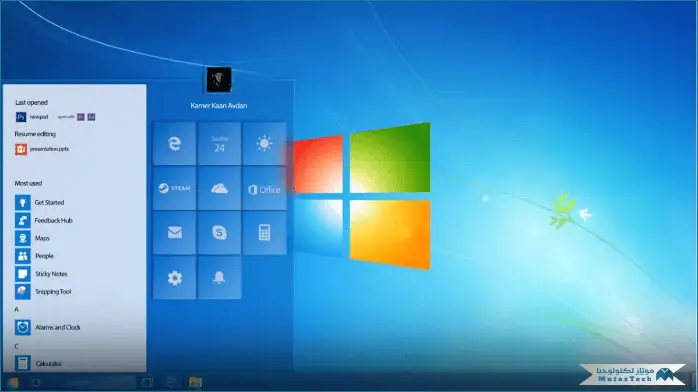
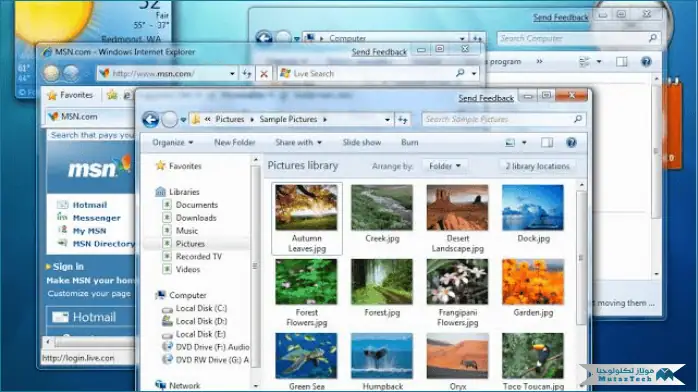
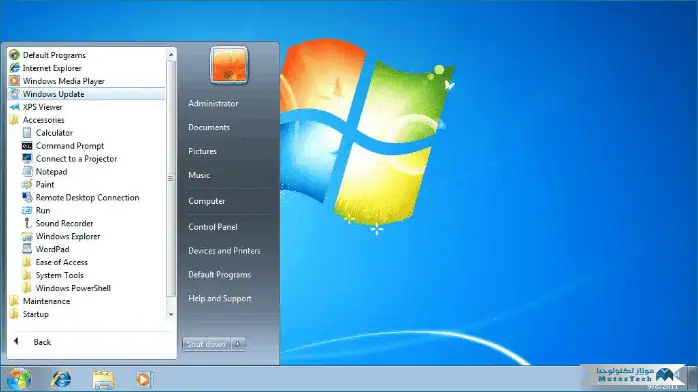
لقطات شاشة التطبيق:
الأسئلة الشائعة:
كيفية الحصول على نسخة ويندوز 7 الأصلية عبر رابط تحميل مباشر؟
تحميل تعريفات ويندوز 7 من حرصنا على تقديم أفضل خدمة لزوارنا في TradeSoft، نوفر روابط مباشرة لجميع إصدارات ويندوز 7 بجميع فئاتها. ما عليك سوى النقر على زر التحميل أسفل الصفحة، ثم اختيار الإصدار الذي ترغب بتحميله، وستظهر لك الإصدارات المتاحة. ابحث عن رابط تحميل ويندوز 7 الذي تريد تحميله، وانقر عليه؛ الأمر سهل وبسيط.
كيفية الحصول على ويندوز 7 بروفيشنال بحجم مصغر؟
هناك اعتقاد خاطئ بأن أحد إصدارات ويندوز كبير جدًا والآخر صغير جدًا. إذا كانت النسخة أصلية من ملف ISO الخاص بويندوز، فسيكون حجمها متطابقًا، أما إذا كانت نسخة مضغوطة، فقد يكون حجمها أصغر أو أكبر قليلًا. مع ذلك، لن تجد نسخة أصلية من ويندوز بحجم صغير إلا إذا كانت نسخة معدلة تم حذف بعض ميزاتها.
ما هو أفضل إصدار من ويندوز 7؟
كما ذكرنا سابقًا، تم شرح التوجه العام لكل إصدار من ويندوز 7، لذا يمكنك الرجوع إلى قسم إصدارات ويندوز 7 لمعرفة الإصدار الذي ترغب بتنزيله.
ما هو محرك أقراص فلاش ويندوز 7 صغير الحجم مجانًا؟
ويندوز 7 هو أحد أنظمة التشغيل التي طورتها مايكروسوفت خلال عام 2009. يتميز هذا الإصدار بعدد من الخصائص، مثل سلاسة الأداء وكفاءته العالية تحميل تعريفات ويندوز 7.
الإصدارات السابقة:
| Windows Vista (2007) |
| Windows XP (2001) |
| Windows 2000 Professional (2000) |
| Windows 98 Second Edition (SE) (1999) |
| Windows 98 (1998) |
متطلبات النظام:
| نظام التشغيل | أندرويد 4 / ويندوز 7، 8، 10 |
| ذاكرة الوصول العشوائي (RAM) | 2 جيجابايت |
| مساحة القرص | 4 جيجابايت |
دليل تحميل هذا البرنامج