تحميل برنامج فيلمورا للكمبيوتر Wondershare Filmora الآن وابدأ في إنشاء فيديوهات احترافية بسهولة باستخدام أدوات بسيطة وفعالة.
المعلومات الرئيسية:
| اسم التطبيق | تحميل برنامج فيلمورا للكمبيوتر |
| الفئة | محرر فيديو |
| إصدار | 2026 |
| المنصة المدعومة | أندرويد/ ويندوز |
| مطور | Wondershare |
| الناشر | موتاز تكنولوجيا |
| حجم الملف | 501 ميجابايت |
نظرة عامة مختصرة:
تحميل برنامج فيلمورا للكمبيوتر Wondershare Filmora برنامجًا لتحرير الفيديو يعمل على أجهزة الكمبيوتر، وهو من أشهر وأفضل البرامج المتاحة حاليًا. إذا كنت مهتمًا بهذا المجال، فستعرف أن تحرير الفيديو عملية شائعة ولها تطبيقات عديدة. لذلك، توجد العديد من البرامج التي تُتيح هذه العملية على أجهزة الكمبيوتر، ومؤخرًا على الهواتف الذكية. سنُعرّفك اليوم على أحد أفضل هذه البرامج.

من المشاكل التي يواجهها المستخدمون مع برامج تحرير الفيديو صعوبة استخدامها، حيث تعتمد الأدوات والتفاعل مع البرنامج بشكل كامل على خبرة المستخدم. لكن هذا ليس الحال مع البرنامج الذي نُقدّمه، فهو سهل الاستخدام للغاية مقارنةً بالبرامج الأخرى. يُقدّم Filmora PC خدمات تحرير الفيديو من حيث الحركة والسرعة وتقسيم الشاشة، كما يُوفّر مجموعة متنوعة من المؤثرات والفلاتر لتحسين جودة الصورة. يُمكن للمستخدم أيضًا التحكم الكامل في صوت Filmora PC عن طريق تحميل أحدث إصدار، مما يُقلّل أو يُزيل الضوضاء. فيما يتعلق بالألوان، يمكنك التأكد من أنك تستخدم أفضل أداة للتحكم في الألوان وتعديلها باحترافية.
تحميل برنامج فيلمورا للكمبيوتر هو برنامج سهل وقوي لتحرير الفيديو.
دليل فيديو كامل لكيفية الاستخدام
تحميل برنامج Filmora للكمبيوتر، النسخة الكاملة، باللغة العربية، مجانًا:
تحميل برنامج فيلمورا للكمبيوتر منتج من شركة Wondershare، المتخصصة في تحسين جودة المحتوى الرقمي. تتوفر نسخة تجريبية مجانية، أما النسخة المدفوعة فهي اشتراك وتتضمن جميع وظائف وميزات البرنامج. نقدم لكم حاليًا النسخة المدفوعة من Filmora مجانًا، حيث وفرنا لكم نسخة كاملة مُفعّلة. لا داعي للقلق بشأن التفعيل، فقد أعددنا لكم شرحًا مفصلًا لكيفية تحميل وتفعيل واستخدام Filmora.
ستجدون روابط مباشرة لتحميل برنامج Filmora الكامل للكمبيوتر أسفل المقال. تابعوا قراءة المقال لتتمكنوا من تنفيذ عملية التفعيل بشكل صحيح والحصول على البرنامج المدفوع.
تحميل النسخة الكاملة من تحميل برنامج فيلمورا للكمبيوتر عبر رابط مباشر من ميديا فاير:
سنشرح في هذا القسم كيفية تثبيت برنامج Filmora كاملاً ومفعّلاً مدى الحياة على جهاز الكمبيوتر بطريقة سهلة للغاية. انقر على زر التحميل أسفل المقال، وستظهر صفحة تحتوي على روابط مباشرة من الموقع. من هذه الروابط، انقر على الرابط المناسب لتحميل برنامج Filmora إلى جهازك لبدء عملية التحميل، ثم اتبع الخطوات التالية.
- انتظر حتى يكتمل تحميل برنامج Filmora، ثم انتقل إلى مجلد التنزيلات على جهازك. ستجد ملفًا مضغوطًا جديدًا (Wondershare Filmora). هذا هو ملف البرنامج، وسنقوم بتثبيته وتفعيله لتثبيت النسخة العربية تحميل برنامج فيلمورا للكمبيوتر على جهاز الكمبيوتر. للبدء، استخرج الملف. يمكنك فعل ذلك باستخدام برنامج متخصص مثل WinRAR. تأكد من تثبيت WinRAR، ثم انقر بزر الماوس الأيمن على الملف، واختر “استخراج هنا” من القائمة.
- ستبدأ عملية الاستخراج وتنتهي خلال لحظات. بعد اكتمال الاستخراج، ستلاحظ ظهور مجلد جديد بجوار الملف المضغوط يحمل نفس الاسم. هذا المجلد هو المجلد الرئيسي للبرنامج، ويحتوي على جميع الملفات اللازمة لتثبيته وتفعيله. افتح المجلد الآن لبدء عملية التثبيت.
- ستجد داخل المجلد الرئيسي مجموعة من الملفات المختلفة. جميع هذه الملفات مهمة، وسنستخدمها للتثبيت والتفعيل. الآن، عليك البدء بتثبيت البرنامج باستخدام أداة موجودة في هذا المجلد (Filmora PC 64Bit Full)، كما هو موضح في الصورة.
- ستظهر رسالة قصيرة على الشاشة قبل فتح الأداة بعنوان “اختر لغة التثبيت”. هذه الرسالة تُستخدم لاختيار اللغة التي ترغب في إكمال التثبيت بها. انقر على اللغة في المربع، ثم اضغط على زر “موافق” لبدء التثبيت.
- بعد اختيار اللغة، ستظهر صفحة البرنامج. الصفحة الأولى في تثبيت Filmora PC باللغة العربية هي صفحة ترحيبية، تُعلمك فيها الأداة بأنك على وشك بدء تثبيت البرنامج على جهازك. انقر على زر “متابعة” للانتقال إلى الخطوات الأولى للتثبيت.
- يمكنك البدء بتثبيت البرنامج والموافقة على شروط الاستخدام وسياسة الخصوصية. ستعرض لك الأداة صفحة تتضمن هذه الاتفاقيات، وتطلب منك قراءتها بعناية قبل المتابعة. لا يمكنك الانتقال إلى الخطوة التالية أو تثبيت البرنامج على جهازك دون الموافقة على هذه الاتفاقية. اطلع عليها، ثم انقر على زر “موافق”، ثم انقر على “التالي”.
- بعد الموافقة على الشروط والأحكام، ستنتقل إلى صفحة لتحديد المجلد الذي ترغب في تثبيت تحميل برنامج فيلمورا للكمبيوتر فيه. سيظهر مربع في منتصف الصفحة، وستقترح عليك الأداة مجلدًا محددًا. على يمين المربع، ستجد زرًا بعنوان “استعراض”، حيث يمكنك اختيار المجلد الذي تريده على جهاز الكمبيوتر. اختر المجلد ثم انقر على زر “التالي”.
- بعد اختيار المجلد، ستبدأ عملية التثبيت، وسيظهر شريط في منتصف الشاشة لعرض تقدم العملية. خلال هذه العملية، سيقوم البرنامج بإزالة الملفات الأساسية للبرنامج، ولن تستغرق العملية وقتًا طويلاً. ما عليك سوى الانتظار حتى يكتمل الشريط.
- بعد لحظات، سينتهي التثبيت، وستظهر لك رسالة جديدة أعلى الشاشة بعنوان “انتهاء التثبيت”. يقوم البرنامج حاليًا بتثبيت نفسه، وبمجرد اكتمال التثبيت، سيتم توجيهك تلقائيًا إلى الصفحة التالية.
- الصفحة المعروضة هي الصفحة الأخيرة قبل إغلاق برنامج التثبيت. تم الآن تثبيت البرنامج على جهاز الكمبيوتر، ويمكنك فتحه من هذه الصفحة. انقر على زر “تشغيل” أسفل الصفحة لإنشاء اختصار للبرنامج على سطح المكتب، ثم افتح Filmora على جهاز الكمبيوتر لأول مرة.
- سيتم إغلاق الأداة تلقائيًا، وسيُفتح البرنامج تلقائيًا على جهازك. الصفحة المعروضة هي واجهته الرئيسية. الواجهة سهلة الاستخدام للغاية، وكما هو موضح، عند ظهورها، تكون قد ثبّت البرنامج بنجاح، وهو الآن جاهز للعمل على هذا الكمبيوتر.
مميزات تحميل برنامج فيلمورا للكمبيوتر للكمبيوتر (أحدث إصدار Filmora 2026):
-
مجاني:
للوصول إلى برنامج Wondershare Filmora وما يحتويه من فلاتر وتأثيرات، يتطلب الأمر اشتراكًا مدفوعًا. ولكن الآن، يمكنك تحميل البرنامج وتفعيله على جهازك للحصول على النسخة الكاملة مجانًا.
-
تحرير الفيديو:
يتضمن تحميل برنامج فيلمورا للكمبيوتر مجموعة واسعة ومتنوعة من أدوات تحرير الفيديو، تشمل القص، والتحكم في السرعة، والتحكم في الصوت. يوفر لك البرنامج أداة متكاملة لإنتاج فيديوهات احترافية، مما يجعله من أفضل برامج تحرير الفيديو.
-
التأثيرات والفلاتر:
يحتوي برنامج Filmora للكمبيوتر على متجر شامل يضم تشكيلة واسعة من الفلاتر والقوالب. تتوفر هذه الفلاتر والقوالب بتصاميم وأشكال مختلفة، ويمكنك الاستمتاع بها جميعًا مجانًا.
-
إضافة نص:
تُعدّ إمكانية إضافة نص إلى الفيديو من أهم الميزات التي يجب أن تتوفر في أي برنامج لتحرير الفيديو. فهي تعمل بكفاءة مع العديد من الخدمات، بما في ذلك إضافة النصوص إلى الفيديو، وتتميز بتشكيلة واسعة من الخطوط والأشكال المختلفة، مما يتيح للمستخدم تحكمًا كاملًا في كل تفاصيل الخط.
-
إضافة موسيقى:
يمكنك إضافة فيديو جديد مع الاحتفاظ بصوته، أو كتم الصوت وإضافة صوت جديد من الجهاز تحميل برنامج فيلمورا للكمبيوتر. ومن الميزات الرائعة الأخرى التي يوفرها البرنامج، فيما يتعلق بالصوت، إمكانية إزالة الضوضاء.
-
جودة عالية:
يتيح لك برنامج Filmora PC Arabic على الكمبيوتر اختيار الجودة ثم تصدير الفيديو، ويدعم مجموعة من الجودات العالية التي تصل إلى جودة 4K.
-
واجهة مستخدم بسيطة:
من بين العوامل التي تُزعج المستخدمين أثناء عملية التحرير صعوبة بعض الأمور، يتميز البرنامج بواجهة مستخدم بسيطة لن تواجه معها أي مشكلة أثناء التحرير.
-
التوافق والدعم:
يمكن تثبيت تحميل برنامج فيلمورا للكمبيوتر على الإصدارات القديمة من نظام التشغيل Windows وحتى نظام التشغيل Mac OS، وهي ميزة ساهمت في انتشاره وسهولة تحميله من قبل معظم المستخدمين حول العالم.
-
تغيير الخلفية:
يُعدّ هذا خيارًا ممتازًا يُمكّنك من تعديل خلفية صورة مُحددة باستخدام تقنية الشاشة الخضراء (مفتاح الكروما). يتميز البرنامج بتشكيلة واسعة من الخلفيات، كما يُتيح لك إضافة أي خلفية ترغب بها تحميل برنامج فيلمورا للكمبيوتر.
تفعيل برنامج Filmora للكمبيوتر (أحدث إصدار)
سبق أن شرحنا تثبيت برنامج Filmora للكمبيوتر وعرضنا واجهته الرئيسية. مع ذلك، لم يتم تفعيل البرنامج بعد، ويفتقر إلى الميزات الإضافية للإصدار المميز، بالإضافة إلى خيار تحميل Filmora مع التفعيل. لذا، يُعد هذا القسم من أهم أقسام الموضوع، حيث سنقدم معلومات حول كيفية استخدام أداة التفعيل (الكراك) لتفعيل برنامج Filmora للكمبيوتر باللغة العربية بدون اشتراكات. لتفعيل البرنامج، اتبع الخطوات التالية:
- يتم التفعيل باستخدام تحميل برنامج فيلمورا للكمبيوتر الكاملة، وهي مُفعّلة مدى الحياة. ستجد هذه الأداة في مجلد البرنامج، وهي مُدمجة مع ملفات التثبيت. افتح المجلد الرئيسي للبرنامج، وابحث عن ملف مضغوط باسم (Crack). يحتوي هذا الملف على أدوات وملفات التفعيل. استخرجه بنفس طريقة استخراج الملف الرئيسي (بالنقر على زر (استخراج هنا)).
- هذه المرة، لن يتم فك التشفير مباشرةً، وستظهر رسالة منبثقة بعنوان (أدخل كلمة المرور). ملف التفعيل مُشفّر بكلمة مرور تمنع برامج الحماية من التعرف عليه وحذف أي ملفات غير مرغوب فيها. هذا كافٍ لامتلاك الملف ومنع حذفه. أدخل كلمة المرور في الخانة (123) ثم انقر على (موافق).
- ستبدأ عملية فك الضغط وتنتهي كما في السابق، وسيتم إنشاء مجلد جديد بنفس اسم الملف (Crack). لبدء استخدام برنامج Filmora باللغة العربية على الكمبيوتر، افتح هذا المجلد.
- ستجد داخل المجلد عنصرين ضروريين، وسنقوم بتفعيلهما. أولًا، عليك الحصول على بعض الملفات المطلوبة لتفعيل الأداة الموضحة في الصورة والمُسماة (TC-Medicine). انقر على الأداة لتفعيلها.
- يتم تشغيل برنامج استخراج الملفات الأساسي عند تشغيل برنامج Filmora على الكمبيوتر. الخطوة الأولى في عملية التفعيل هي تحديد نفس المجلد الذي حددته أثناء عملية التثبيت، وهو المجلد الذي يُقترح عليك تلقائيًا في النافذة التي ستظهر. المربعان الثاني والثالث مرتبطان ببدء عملية فك ضغط الملفات. اضغط على زر “استخراج” في المجلد.
- تحتوي ملفات التفعيل على نفس أسماء الملفات الموجودة مسبقًا في المجلد الذي تُشغّل منه برنامج Filmora PC الكامل والمُفعّل مدى الحياة على جهازك. لا يمكنك ببساطة نقل الملفات التي تحمل نفس الأسماء مباشرةً، لأن النظام سيتعرف عليها كملفات متطابقة ولن يدرك أنها متشابهة في الاسم فقط. ستظهر لك رسالة منبثقة تُذكّرك بذلك وتطلب منك استبدال الملفات الحالية بالملفات الجديدة. هذا ضروري لأن الملفات الجديدة هي النسخة المُفعّلة. انقر على زر “نعم للكل” لاستبدال الملفات القديمة بالجديدة.
- بعد الانتهاء من الملف الأول في مجلد التفعيل، ابدأ العمل مع الملف الثاني الموجود أمامك والذي يحمل اسم (Blue_Borfx_Medicine). يمكنك فتح هذه الأداة كما هو موضح في الصورة المرفقة.
- وبالمثل، وفي نفس الصفحة تقريبًا التي رأيتها سابقًا، عليك اختيار المجلد الذي يحتوي على ملفات تحميل برنامج فيلمورا للكمبيوتر الأساسية، ثم البدء في استخراج ملف يحتوي على بعض البرامج أو النصوص اللازمة للتفعيل. انقر على زر “استخراج”، ثم على المجلد.
- ستساعدك الأداة الأخيرة هذه المرة في إضافة ملف جديد إلى نفس المجلد، واسمه “ملف المضيف”. هذا الملف مهم جدًا أثناء عملية التفعيل. افتحه، ويمكنك نسخ محتوياته ووضعها في مكانها الصحيح.
- الملف السابق مفتوح أمامك. يعرض هذا الملف نصًا طويلًا يتعلق ببعض خصائص برمجة البرنامج. يمكنك وضع النص في المكان الصحيح. سنشرح لك الموقع بالتفصيل. الآن، عليك نسخ النص بالكامل، ثم النقر بزر الفأرة الأيمن، ثم اختيار “نسخ” من القائمة لنسخ النص.
حفظ الفيديوهات بجودة عالية باستخدام برنامج Filmora الكامل للكمبيوتر:
وصلنا الآن إلى الفقرة الأخيرة من موضوعنا اليوم. سنشرح الآن كيفية استخراج فيديو وحفظه على جهاز الكمبيوتر بجودة عالية بعد تعديله باستخدام برنامج Filmora.
- بعد الانتهاء من تعديل الفيديو، ستحتاج إلى حفظه على جهازك. ستجد شريطًا رئيسيًا في الزاوية العلوية اليسرى من الصفحة، حيث يمكنك استعراض الوسائط وإضافة وسائط جديدة وعرض أدوات التحرير. يحتوي هذا الشريط على خيار الحفظ. انقر على زر (تصدير)، ثم اختر (إنشاء فيديو) من القائمة.
- لتغيير إعدادات الحفظ، ستظهر نافذة منبثقة. ستجد على اليسار صيغ حفظ الوسائط في تحميل برنامج فيلمورا للكمبيوتر للكمبيوتر (باللغة العربية). توجد الإعدادات في المنتصف، وهي الإعدادات الافتراضية. اضغط على زر (الإعدادات) للتحكم في الإعدادات.
- في الصفحة المعروضة، يمكنك التحكم في إعدادات الفيديو والصوت بشكل فردي. قبل كل شيء، يمكنك تعديل الجودة. اضبط جودة الصورة والصوت في الصفحة المعروضة، ثم اضغط على زر (موافق).
- ستظهر صفحة الحفظ مجددًا. هنا، ستشاهد الإعدادات التي قمت بها. الآن، انقر على زر (تصدير) لتصدير الفيديو.
- ستظهر لك عملية تنزيل مستمرة مع الوقت التقريبي لإتمامها. انتظر بضع ثوانٍ حتى يكتمل التنزيل وتكتمل عملية التصدير.
- بمجرد امتلاء الشريط الأخير، ستظهر لك نافذة منبثقة للتنزيل. هذا التنزيل قصير، وبمجرد اكتماله، سيختفي تلقائيًا.
- سيصبح الفيديو الخاص بك، والذي يحمل رسالة (تم التحويل بنجاح)، متاحًا الآن. هذا يعني أنه تم تصدير الفيديو إلى جهاز الكمبيوتر الخاص بك. عند النقر على الزر الذي يظهر (فتح المجلد)، سيتم فتح المجلد الذي يحتوي على الفيديو.
الإيجابيات والسلبيات:
| الإيجابيات | السلبيات |
| سهل الاستخدام بواجهة مناسبة للمبتدئين. | تظهر العلامة المائية في النسخة المجانية. |
| الكثير من التأثيرات والقوالب لتحرير سريع. | العديد من الميزات مدفوعة/قائمة على الاشتراك. |
| ميزات الذكاء الاصطناعي المفيدة مثل الترجمة التلقائية وإزالة الخلفية. | قد يكون بطيئًا مع المشاريع الكبيرة أو مشاريع بدقة 4K. |
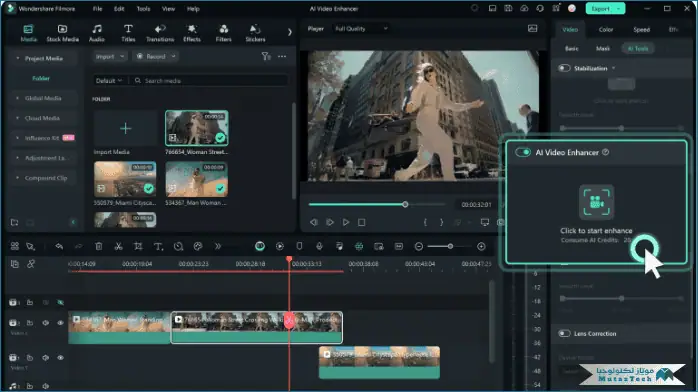
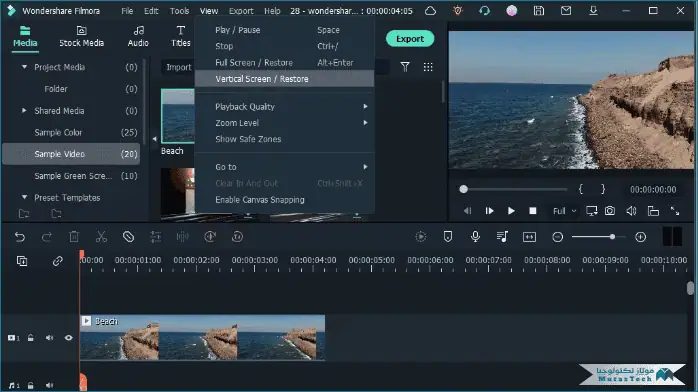
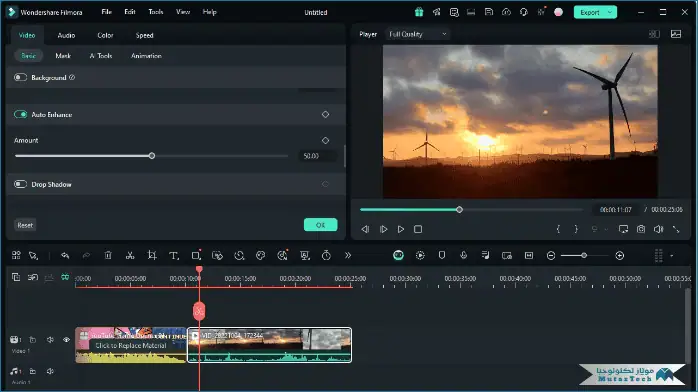
لقطات شاشة التطبيق:
الأسئلة الشائعة:
هل برنامج Filmora للكمبيوتر الشخصي صالح مدى الحياة؟
يتوفر الآن الإصدار الكامل تحميل برنامج فيلمورا للكمبيوتر Filmora للكمبيوتر الشخصي أسفل الصفحة، مع زر تحميل لتفعيل مدى الحياة، والذي سيُرقّيك تلقائيًا إلى الإصدار المدفوع. بعد ذلك، اتبع التعليمات الواردة في الفقرات السابقة لتشغيل البرنامج بالطريقة الصحيحة واستخدام ملف التفعيل عند الحاجة. سيتم تفعيل البرنامج بشكل دائم دون أي مشاكل.
هل يُمكنني تحميل نسخة مُعدّلة من Filmora لنظام Android؟
نعم، يُمكنك الآن تحميل النسخة المُعدّلة من Filmora لنظام Android عبر الروابط المباشرة المُقدمة من موقع Mutaz Programs. عند الضغط على زر التحميل أسفل المقالة، ستظهر جميع روابط تحميل البرنامج. اضغط على رابط التحميل للحصول على النسخة المُعدّلة من Filmora لنظام Android، وبعد اكتمال التحميل، اضغط على ملف APK ثم اضغط على زر (تثبيت). انتظر قليلًا حتى يتم تثبيت التطبيق بشكل صحيح، ثم اضغط على (فتح) لبدء استخدام الإصدار المدفوع من التطبيق على هاتفك مجانًا.
آيفون: كيف أحصل على نسخة معدلة من Filmora؟
يتوفر تطبيق Filmora مجانًا في متجر تطبيقات آيفون. إذا كنت ترغب في تحميل نسخة معدلة منه، يمكنك تحميل تطبيق Filmora من متجر AppValley على جهاز آيفون الخاص بك، ثم البحث عن التطبيق والنسخة المعدلة (Filmora MOD) وتثبيتها.
كيف أحمل برنامج Filmora للكمبيوتر من MediaFire؟
لتسهيل الأمر، أضفنا روابط مباشرة على موقع Mutaz Programs لتحميل برنامج Filmora للكمبيوتر. لتثبيت وتفعيل Filmora بشكل صحيح، انقر على زر التحميل أدناه، ثم على رابط تحميل برنامج Filmora المفعل للكمبيوتر، واتبع الخطوات المذكورة في المقال.
هل يمكن تحميل Filmora بدون علامة مائية؟
نعم، هذه إحدى مزايا تحميل برنامج فيلمورا للكمبيوتر المفعل للكمبيوتر، حيث يمكنك حفظ فيديوهاتك بجودة عالية تصل إلى 4K، وبدون أي علامة مائية.
الإصدارات السابقة:
| Version 14.8.17 (2025) |
| Version 14.7.18 (2025) |
| Version 14.7.4 (2025) |
| Version 14.5.20 (2025) |
| Version 14.4.13 (2025) |
متطلبات النظام:
| نظام التشغيل | أندرويد 4 / ويندوز 7، 8، 10 |
| ذاكرة الوصول العشوائي (RAM) | 2 جيجابايت |
| مساحة القرص | 1.5 جيجابايت |
دليل تحميل هذا البرنامج