تحميل برنامج Foxit PDF Editor Pro الآن واستمتع بتحرير ملفات PDF بسهولة وسرعة مع أدوات قوية واحترافية.
المعلومات الرئيسية:
| اسم التطبيق | تحميل برنامج Foxit PDF Editor Pro |
| الفئة | محرر ملفات PDF |
| إصدار | 2026 |
| المنصة المدعومة | أندرويد/ ويندوز |
| مطور | Foxit |
| الناشر | موتاز تكنولوجيا |
| حجم الملف | 844 ميجابايت |
نظرة عامة مختصرة:
تحميل برنامج Foxit PDF Editor Pro هذا البرنامج بلا شك بإقبال كبير من كل من يتعامل مع ملفات PDF أو يعتمد عليها بأي شكل من الأشكال. هناك العديد من الأشخاص الذين يحتاجون إلى أداة لإدارة ملفات PDF في عملهم، واليوم نقدم لكم برنامجًا لن تستغنوا عنه بعد تحميله، وسيحل معظم المشكلات التي قد تواجهونها عند العمل مع أي ملف PDF.

Foxit PDF Editor Pro هو برنامج لتحرير ملفات PDF والتحكم بها. وهو مليء بالأدوات التي يمكن استخدامها لإدارة ملفات PDF وتحريرها وإعادة حفظها. تتوفر العديد من البرامج التي تقدم هذه الخدمة، ولكن لا يوجد برنامج يضاهي كفاءة برنامج PDF هذا أو يمتلك نفس الميزات.
تحميل برنامج Foxit PDF Editor Pro، النسخة الكاملة المجانية لقراءة ملفات PDF:
يحتوي برنامج Foxit PDF Editor Pro على أداة تُمكّن المستخدم من كتابة توقيع شخصي على ملفات PDF وطباعته ليُحاكي التوقيع الحقيقي تمامًا. على الرغم من كثرة الأدوات والميزات المتوفرة في Foxit PDF Editor Pro، إلا أنه يتميز بواجهة مستخدم بسيطة وسهلة الاستخدام ومنظمة تمامًا، مما يُسهّل على المستخدم التحكم في العملية. شاهد الفيديو لتجربة Foxit PDF Editor Pro مع النسخة الكاملة على جهازك.
يمكنك أيضًا تحميل النسخة المدفوعة من Foxit مجانًا تمامًا عبر رابط مباشر من موقع Mutaz Programs، والذي ستجده أسفل المقال. في الفقرات التالية، سنشرح لك كيفية تحميل البرنامج وكل ما يتعلق باستخدامه. تابع القراءة لتجنب أي صعوبات أثناء تحميل البرنامج واستخدامه على جهاز الكمبيوتر الخاص بك.
بعد تحميل آخر تحديث تحميل برنامج Foxit PDF Editor Pro من خلال MediaFire، ستتمكن من تقليل حجم ملفات PDF عن طريق ضغطها أو تحويل الملفات من أي صيغة أخرى إلى ملفات PDF بسهولة. سيسمح لك البرنامج أيضًا بتحويل الصور إلى ملفات PDF.
فعّل أحدث إصدار من Foxit PDF Editor Pro للكمبيوتر مدى الحياة:
بعد أن شرحنا في القسم السابق كيفية تثبيت Foxit PDF Editor Pro على جهاز الكمبيوتر باستخدام الكراك، سنشرح في هذا القسم كيفية تفعيل البرنامج لاستخدامه مجانًا بالكامل، لأن الإصدار الذي نقدمه هو الإصدار الاحترافي (Pro) أو الإصدار المدفوع. باتباع خطوات التفعيل الموضحة هنا، ستتمكن من استخدام هذا الإصدار بدون أي اشتراك.
- بعد النقر على زر “إنهاء” كما هو موضح، ستظهر صفحة لشراء الإصدار المدفوع من Foxit PDF Editor. وكما ذكرنا، لا يوجد إصدار مجاني من البرنامج. ستجد عبارة “فترة تجريبية 14 يومًا” أعلى هذه الصفحة، مما يعني أن لديك فترة تجريبية مدتها 14 يومًا. بعد انقضاء هذه المدة، لن تتمكن من استخدام البرنامج إلا بعد شراء الإصدار المدفوع. مع ذلك، بمجرد إتمام عملية التفعيل، يمكنك البدء باستخدام البرنامج مجانًا وبدون أي قيود زمنية، لأن التفعيل دائم. للخروج من هذه الصفحة، انقر ببساطة على زر (X) المشار إليه، واتبع التعليمات أدناه لتثبيت أحدث إصدار من برنامج Foxit PDF Editor بشكل صحيح.
- بعد الخروج من الصفحة كما هو موضح، انتقل الآن إلى المجلد الذي نزّلت فيه تحميل برنامج Foxit PDF Editor Pro المجاني. ستجد ملفًا مضغوطًا لتفعيل البرنامج كما ذكرنا سابقًا. انقر على هذا الملف (بالزر الأيمن) لعرض قائمة تحتوي على عدة خيارات. ابحث عن خيار (استخراج هنا) المشار إليه في الصورة. اختر هذا الخيار واتبع الخطوات إلى المرحلة التالية لإكمال عملية تفعيل البرنامج.
- بعد النقر على خيار (استخراج هنا)، ستظهر قائمة بالملفات مع مربع لكتابة كلمة المرور. لا يمكنك استخراج الملف وإكمال عملية التفعيل دون كتابة كلمة المرور. اكتب كلمة المرور (123) كما هو موضح في الصورة. ستجد هذه القائمة أسفل زر (موافق) لاحقًا. سيؤدي النقر عليه إلى نجاح عملية استخراج الملف، وستظهر النتائج في المجلد الذي يوجد به الملف.
- كما لاحظت، بعد إتمام الخطوة الأخيرة، ظهرت لك محتويات الملف بعد فك ضغطه، وهي عبارة عن عنصر ومجلد مرتبطين بتفعيل البرنامج. حددهما كما هو موضح في الصورة، ثم انقر بزر الفأرة الأيمن. في القائمة التي ستظهر، انسخهما بالنقر على زر النسخ، ثم تابع قراءة الخطوات التالية لتشغيل برنامج Foxit PDF Editor بنجاح.
- الآن، انتقل إلى سطح مكتب جهاز الكمبيوتر. ستجد أيقونة البرنامج على سطح المكتب. انقر عليها بزر الفأرة الأيمن (كما فعلت سابقًا). ستظهر لك قائمة طويلة على الشاشة تحتوي على العديد من الخيارات. ابحث عن خيار “الخصائص” (Properties)، وهو الخيار الأخير في القائمة كما هو موضح في الصورة. انقر على هذا الخيار.
- بعد النقر على خيار “الخصائص” (Properties) كما أوضحنا في الخطوة السابقة، ستظهر لك قائمة تحتوي على العديد من الخيارات. هذه القائمة خاصة بإمكانيات الإصدار الأخير من Foxit PDF Editor. ابحث عن خيار “فتح موقع الملف” في هذه القائمة، والمُشار إليه في الصورة المرفقة بالموضوع. بالنقر على هذا الخيار، ستُكمل عملية تفعيل البرنامج وفقًا للخطوات التالية.
- بعد فتح خيار “فتح موقع الملف”، ستظهر صفحة تحتوي على عناصر متعددة. هذه العناصر مُرتبطة بتشغيل البرنامج وبرمجته تحميل برنامج Foxit PDF Editor Pro. كل ما عليك فعله الآن، عند ظهور هذه الصفحة، هو النقر بزر الفأرة الأيمن على أي مكان فارغ على الشاشة، ثم لصق الملفات التي نسختها في الخطوات السابقة بالنقر على خيار “لصق” ثم النقر على زر اللصق.
- بعد لصق العناصر كما هو مُفصّل في الخطوة السابقة، ستظهر قائمة بالبرنامج تُخبرك بوجود ملفات بنفس الاسم ترغب في لصقها هنا. في حال ظهور هذه القائمة، سيظهر زر “استبدال الملفات في الوجهة”، عليك الضغط عليه كما هو مُوضّح في الصورة.
- بعد إتمام الخطوة المذكورة أعلاه، نكون قد أتممنا بنجاح عملية تفعيل برنامج Foxit PDF Editor Pro باستخدام الرابط المباشر. الآن، انتقل إلى سطح المكتب وافتح البرنامج بالنقر على الأيقونة الظاهرة أمامك، كما هو موضح بالسهم في الصورة.
قلل حجم ملفات PDF دون فقدان الجودة على جهاز الكمبيوتر الخاص بك باستخدام Foxit PDF Editor Pro مجانًا:
بعد أن تناولنا واجهة البرنامج بشكل عام في الفقرة السابقة تحميل برنامج Foxit PDF Editor Pro، سنشرح في هذه الفقرة كيفية تقليل حجم ملف PDF باستخدام أحدث إصدار مجاني باللغة العربية من Foxit PDF Editor Pro. هناك عدة خطوات لتعلم هذه الميزة واستخدامها.
- يُعد خيار “مُحسِّن PDF” أحد الخيارات الموجودة في قائمة “ملف” التي ذكرناها سابقًا. انقر على هذا الخيار لعرض قائمة بالخيارات المتاحة. أولها هو “تقليل حجم الملف”. وهو بديل لضغط ملف PDF. انقر على هذا الخيار وانتقل إلى الخطوة التالية.
- بعد إتمام الخطوة المذكورة أعلاه، ستظهر لك رسالة صغيرة تُمكّنك من ضغط الملف، وبالتالي تقليل حجمه على جهاز الكمبيوتر الخاص بك. من خلال هذه الصفحة، يمكنك التحكم في تنسيق الملف بعد ضغطه. يوجد مربع في هذه الصفحة، ويمكنك اختيار أحد الخيارات المتاحة من خلال السهم الموجود بجانبه. اختر “الاحتفاظ بالملف الحالي” بالنقر على السهم ثم النقر على زر “موافق” في الرسالة الظاهرة أسفل الشاشة.
- بعد النقر على زر “موافق”، ستظهر لك قائمة يمكنك من خلالها تحديد مكان حفظ الملف الجديد المضغوط على جهاز الكمبيوتر. في هذا المربع، يمكنك تسمية الملف الذي ترغب في حفظه بالاسم الذي تريده، والمُشار إليه بالسهم. يمكنك إدخال أي اسم تريده للملف، ثم تحديد مكان حفظ الملف على جهاز الكمبيوتر والنقر على زر “حفظ” الموجود أسفل القائمة.
- لقد حفظت الملف الجديد على جهازك، والآن، انتقل إلى المكان الذي اخترته، وستجد الملف القديم بحجم 125 كيلوبايت، وبجانبه الملف الجديد بحجم 52.7 كيلوبايت. كما تلاحظ، يختلف حجم الملفين، وهذا يدل على نجاحنا في تقليص حجم الملف باستخدام تحميل برنامج Foxit PDF Editor Pro المجاني.
حوّل ملفات Word TXT إلى PDF على جهاز الكمبيوتر الخاص بك مجانًا باستخدام Foxit PDF Editor Pro:
بعد أن شرحنا كيفية تصغير حجم الملف قدر الإمكان، سنشرح في القسم التالي كيفية تحويل أي ملف إلى صيغة PDF.
ستجد أيقونة الملف في قائمة “تحويل” (Convert) التي تظهر في واجهة Foxit PDF Editor عند تفعيل البرنامج. عند النقر على هذه القائمة، ستظهر لك ثلاثة خيارات. الخيار الأول هو “من ملف” (From File). تتيح لك هذه القائمة اختيار أي نوع من الملفات على جهاز الكمبيوتر الخاص بك وتحويله إلى ملف PDF باستخدام البرنامج. انقر على خيار “من ملف” (From File) كما هو موضح في الصورة المرفقة، ثم انتقل إلى الخطوة الثانية.
بعد النقر على زر “من ملف” (From File)، ستظهر لك قائمة بالملفات التي ترغب في تحويلها من جهاز الكمبيوتر الخاص بك. يمكنك التنقل بين الملفات واختيار أي ملف ليس بصيغة PDF لتحويله إلى PDF. بعد تحديد الملف، كما هو موضح في الصورة، حان وقت النقر على زر “فتح”.
كما تلاحظ في هذه الصورة، تم تحويل الملف الذي اخترته من ملفات جهازك وفتحه كملف PDF في تحميل برنامج Foxit PDF Editor Pro باستخدام نسخة مقرصنة.
الإيجابيات والسلبيات:
| الإيجابيات | السلبيات |
| ميزات قوية لتحرير ملفات PDF وتحويلها والتعرف الضوئي على الأحرف (OCR).. | تتطلب العديد من الميزات المتقدمة اشتراكًا مدفوعًا. |
| خفيف الوزن وأسرع من العديد من البدائل. | قد يكون الأمر معقدًا للمبتدئين نظرًا لكثرة الأدوات. |
| يعمل على منصات متعددة (ويندوز، ماك، الهواتف المحمولة). | قد يواجه البرنامج بعض التأخير أو صعوبة في التعامل مع الملفات الكبيرة. |
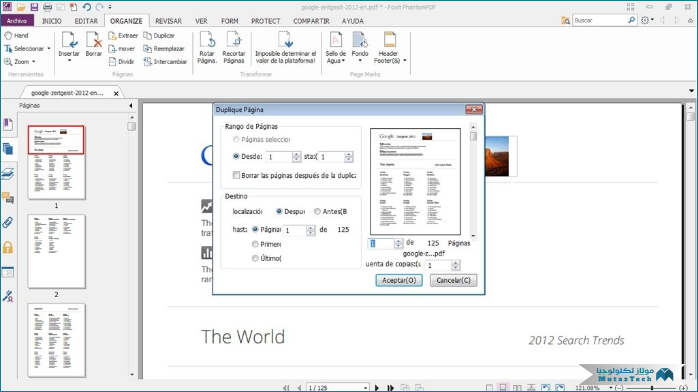
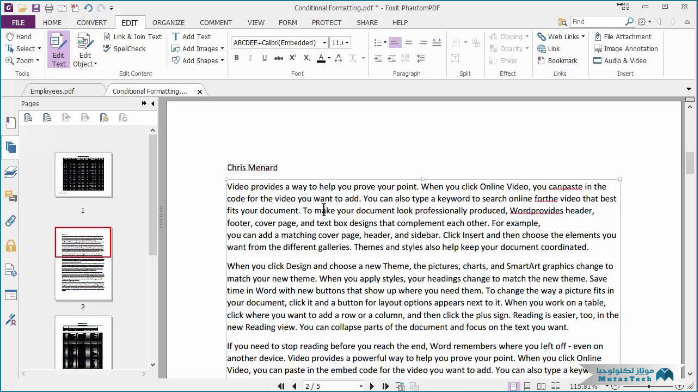
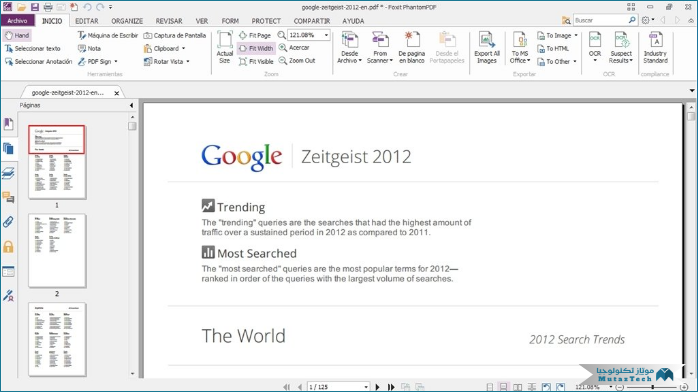
لقطات شاشة التطبيق:
الأسئلة الشائعة:
هل برنامج Foxit PDF Editor Pro مُفعّل مدى الحياة؟
نعم، بعد اتباع خطوات التفعيل المذكورة في الفقرات السابقة، ستحصل على النسخة الكاملة المدفوعة من Foxit PDF Editor Pro مجانًا مدى الحياة.
هل برنامج Foxit PDF Editor Pro مع الكراك آمن لأجهزة الكمبيوتر؟
نعم، تحميل برنامج Foxit PDF Editor Pro مع الكراك 2025 آمن تمامًا، حيث نقوم في Mutaz Programs بفحص البرنامج بدقة والتأكد من سلامته التامة لأجهزة المستخدمين قبل عرضه على الموقع.
كيفية تحميل برنامج Foxit PDF Editor Pro مع الكراك عبر رابط مباشر؟
ستجد في أسفل المقال رابطًا مباشرًا لتحميل برنامج Foxit PDF Editor مع الكراك لتفعيل النسخة المدفوعة، مُقدمًا من موقع Mutaz Programs مجانًا تمامًا.
الإصدارات السابقة:
| Version 14.0.2.33402 (2025) |
| Version 14.0.1.33197 (2025) |
| Version 14.0.0.68868 (2025) |
| Version 13.2.2.24014 (2025) |
| Version 13.2.1.23955 (2025) |
متطلبات النظام:
| نظام التشغيل | أندرويد 4 / ويندوز 7، 8، 10 |
| ذاكرة الوصول العشوائي (RAM) | 4 جيجابايت |
| مساحة القرص | 8 جيجابايت |
دليل تحميل هذا البرنامج