تحميل برنامج PDFelement الآن وتمتع بأداة قوية وسهلة لتحرير ملفات PDF بكل احترافية.
المعلومات الرئيسية:
| اسم التطبيق | تحميل برنامج PDFelement |
| الفئة | محرر ملفات PDF |
| إصدار | 2026 |
| المنصة المدعومة | أندرويد/ ويندوز |
| مطور | Wondershare |
| الناشر | موتاز تكنولوجيا |
| حجم الملف | 173 ميجابايت |
نظرة عامة مختصرة:
تحميل برنامج PDFelement مع التفعيل هو برنامج يُسهّل إجراء العمليات على الملفات، وإنتاج ملفات بأعلى مستويات الدقة والاحترافية. يُمكّنك من فتح الملفات وتعديلها وتغييرها وتخصيصها، ثم طباعتها وحفظ نسخة منها عند الحاجة. كما يُقدّم خدمة حقول النماذج، التي تُتيح لك إنشاء حقول نماذج تفاعلية، حيث يتم التعرف على النموذج تلقائيًا.

يُعدّ تنسيق ملفات PDF من أكثر تنسيقات الملفات الإلكترونية استخدامًا. ورغم شيوعه، إلا أنه ليس تنسيقًا بسيطًا، بل مُعقّدًا بعض الشيء، ويصعب على المستخدم تعديل هذه الملفات. لذلك، تم تصميم وتطوير برامج تُوفّر جميع الأدوات التي قد يحتاجها المستخدم، وأشهر هذه البرامج وأكثرها استخدامًا هو Wondershare PDFelement. ستتناول هذه المقالة جميع جوانب البرنامج، وميزاته تحميل برنامج PDFelement، وقدراته.
PDFelement هو برنامج سهل الاستخدام لتحرير وإدارة ملفات PDF.
دليل فيديو كامل لكيفية الاستخدام
تحميل برنامج PDFelement Pro مع التفعيل للكمبيوتر عبر الرابط المباشر:
يتميز برنامج Wondershare PDFelement Professional بمجموعة متنوعة من التقنيات والأنظمة الحديثة والمتطورة، مثل تقنية التعرف الضوئي على الحروف (OCR). تُجرى عملية التعرف الضوئي على الحروف، وهي عملية جزئية تُنفذ على بعض الحقول المُحددة مسبقًا.
تُعد خدمة العلامة المائية إحدى الخدمات التي تُساعد في حماية حقوق الملكية الفكرية، حيث تُقدم العديد من الأدوات والخدمات لمساعدتك في إضافة علامة مائية إلى الملف، مما يمنع أي شخص آخر من سرقة الملف أو المعلومات الموجودة فيه. بالإضافة إلى ذلك، ستجد العديد من الميزات والخصائص الأخرى.
سنتناول في الفقرات التالية جميع جوانب تحميل برنامج PDFelement، ونُسلط الضوء على أهم ميزاته وخصائصه. كما سنشرح بالتفصيل كيفية استخدامه للاستمتاع بجميع خدمات ملفات PDF بسهولة.
تحميل وفعّل برنامج PDFelement Professional للكمبيوتر مجانًا عبر رابط مباشر:
عملية تحميل وتفعيل برنامج Wondershare PDFelement Pro سهلة وبسيطة، وكذلك عملية التثبيت. على عكس البرامج الأخرى، يتميز هذا البرنامج ببساطته ولا يتطلب خطوات كثيرة. سنشرح في القسم التالي كيفية تحميله وتفعيله وتثبيته.
- ستجد في أسفل موقعنا رابطًا لتحميل برنامج PDFelement مع رابط التفعيل. انقر عليه ليظهر لك موقع البرنامج. ستجد معلومات عنه، وعلى الجانب الأيمن من الشاشة، ستجد زر التحميل. انقر عليه ليبدأ التحميل. يمكنك متابعة التحميل أثناء تصفحك لقسم التنزيلات في متصفحك.
- بعد تحميل الملف، ابدأ عملية التثبيت. بالنقر على الملف، ستظهر لك صفحة مقسمة إلى جزأين.
- يحتوي الجزء الأول على مربع ملف. انقر عليه ليفتح مربع يحتوي على تحميل برنامج PDFelement المُفعّل.
- انقر على المربع المذكور، وستظهر نافذة تطلب منك إدخال كلمة المرور 123. أدخلها.
- بمجرد إدخالها، ستبدأ عملية استعادة البيانات، وهي عملية بسيطة وسريعة.
- بعد ذلك، ستظهر لك نافذة تطلب منك اختيار لغة البرنامج. كما تلاحظ، يتوفر برنامج Wondershare PDFelement بعدة لغات، ويمكنك تغيير اللغة من خلال هذه النافذة.
- ستظهر لك الآن نافذة أخرى تطلب منك الموافقة على الشروط والأحكام. انقر على “أوافق” ثم على “التالي” أسفل النافذة. ستبدأ عملية التثبيت، وعليك الانتظار حتى اكتمالها. لا يمكنك القيام بأي شيء قبل اكتمالها. بعد ذلك، ستظهر نافذة تُعلمك بأن برنامج PDFelement Pro مع التفعيل موجود الآن على جهازك الإلكتروني، ويمكنك فتحه واستخدامه.
أهم مميزات محرر ملفات PDF القوي PDFelement مع التفعيل لنظام التشغيل ويندوز:
-
برنامج مجاني:
لضمان سهولة استخدام البرنامج دون الحاجة إلى دفع أي رسوم، نوفر نسخة مجانية. هذه النسخة مجانية، ولكن بعض خدماتها ليست مجانية بالكامل، مع أنها لا تُصنف ضمن الخدمات الأساسية تحميل برنامج PDFelement، فلا داعي للقلق، حيث ستتمكن من تعديل الملفات باستخدام الأدوات الأساسية. كما نوفر لكم نسخة كاملة التفعيل، وهي أفضل نسخة متاحة من البرنامج، وهي إصدار حديث.
-
دعم متعدد اللغات:
إنّ القدرة على العمل بلغات متعددة، ودعم أهمّها وأكثرها شيوعًا، وهي الميزة الأساسية لتفعيل برنامج Wondershare PDFelement Pro، وخاصةً هذه النسخة، تعني أنك لن تواجه أي صعوبة في فهم لغة البرنامج، وستتمكن من استخدام جميع خدماته بسلاسة تامة. كما أنّ تغيير اللغة سهل للغاية، ويمكن إجراؤه قبل تثبيت برنامج PDFelement Pro وتنزيله وتشغيله على جهازك.
-
إمكانية إنشاء ملف PDF يدويًا:
إلى جانب أدوات التحرير المتعددة والمتنوعة التي يتميز بها برنامجنا، فإنه يتيح أيضًا إمكانية إنشاء ملف يدويًا تحميل برنامج PDFelement، حيث يمكنك إنشاء مشروعك الخاص باستخدام البرنامج، والعثور على جميع الخدمات والأدوات التي قد تحتاجها خلال هذه العملية. أي إجراء يُجريه المستخدم على الملف يُحفظ تلقائيًا، ويمكنه إغلاق الملف وفتحه دون أي قلق من عدم حفظه.
-
جميع عمليات الإدراج مدعومة:
تُعدّ عمليات الإدراج من العمليات الأساسية التي يجب على كل مستخدم القيام بها في الملف الذي يعمل عليه. وتتنوع هذه العمليات، فتشمل إدراج الصور أو النصوص، وإضافة العلامات المائية، وإدراج الصفحات أو الروابط الإلكترونية. وقد صُممت جميع هذه العمليات في البرنامج ووُفرت فيه، إذ يتميز بوجود قسم كامل للإدراج، حيث يُمكنك إدراج أي شيء فيه والتعامل معه بسهولة تامة.
-
تحويل الصيغ:
لا يقتصر برنامج Wondershare PDFelement Professional على دعم صيغة PDF فقط، كما قد يظن البعض، ولكنه يتميز بدعم صيغ ملفات متعددة. ومن أهم ميزاته الفريدة إمكانية تحويل الصيغ. علاوة على ذلك، فإن عملية التحويل هذه بسيطة للغاية ولن تستغرق وقتًا طويلاً كما هو الحال في برامج أخرى مثل Wondershare PDFelement مع التحديث.
-
حجم صغير:
يُعرف تحميل برنامج PDFelement بصغر حجمه، حيث يبلغ حوالي 200 ميجابايت. وهو صغير مقارنةً بالبرامج الأخرى، فضلاً عن احتوائه على جميع خدمات الملفات، مما يغنيك عن استخدام برامج أخرى. كما أن صغر حجمه يعني أنه لا يستهلك الكثير من موارد الجهاز ولا يؤثر عليه سلبًا.
-
خدمات الطباعة:
تُعدّ هذه الملفات عادةً للاستخدام اليومي أو للطباعة على الورق. وتُطبع باستخدام برنامج PDFelement المجاني (الإصدار الأخير) الذي يوفر خدمة طباعة ملفات مدمجة مع ميزات لتخصيص جميع جوانب عملية الطباعة، بما في ذلك عدد الصفحات ونمط الطباعة، وغيرها.
كيفية استخدام برنامج PDFelement مع التفعيل الكامل لأجهزة الكمبيوتر التي تعمل بنظام ويندوز:
بعد أن شرحنا في الجزء السابق عملية التنزيل والتثبيت، سنشرح الآن كيفية استخدام البرنامج والأدوات المختلفة التي يتضمنها.
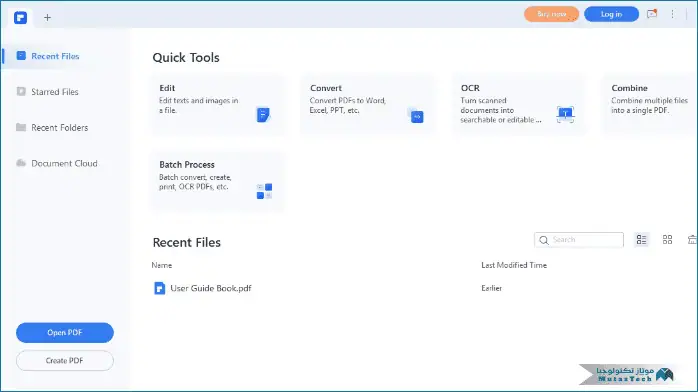
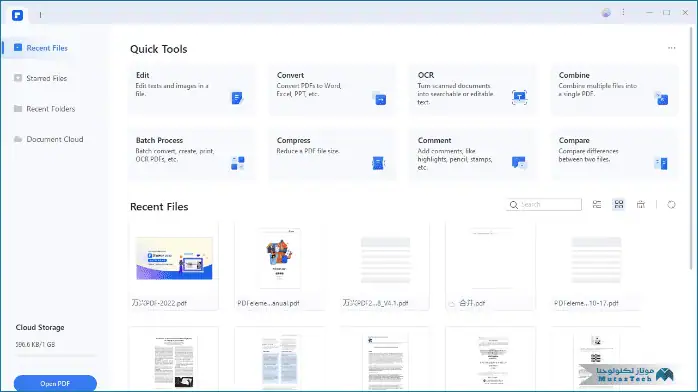
- بعد تنزيل برنامج PDFelement، ستظهر لك الواجهة الرئيسية للبرنامج، والتي تتضمن جميع الوظائف، بما في ذلك الوظائف الأساسية والأدوات السريعة. في الجزء العلوي، يوجد قسم “الأدوات السريعة”، حيث تجد أهم خدمات البرنامج مثل التحرير والتحويل والتعرف الضوئي على الأحرف (OCR) والدمج والمعالجة الدفعية.
- يوجد أيضًا قسم “الملفات الأخيرة” الذي يعرض الملفات التي تم الوصول إليها مؤخرًا، سواءً تم إنشاؤها في برنامج Wondershare PDFelement أو كانت موجودة مسبقًا على جهاز الكمبيوتر وتم تعديلها. تتكون القائمة الجانبية من عدة مربعات تحميل برنامج PDFelement، كل مربع منها يمثل قسمًا مختلفًا يحتوي على أنواع مختلفة من الخدمات.
- لبدء تحرير ملف، ابحث في القائمة على يسار الشاشة عن مربع “فتح ملف PDF”. كل ما عليك فعله هو النقر عليه، وستُفتح نافذة تعرض جميع الملفات الموجودة على جهازك. انقر على (فتح) لاختيار الملف.
- سيُفتح الملف، وستجد في الأعلى أدوات القراءة والتحرير التي يوفرها برنامج Wondershare PDFelement، وهو أفضل برنامج لملفات PDF على أجهزة الكمبيوتر.
- أولًا، تتوفر ميزتا التكبير والتصغير، حيث يمكنك تغيير حجم الصفحة بالتكبير إذا لم تكن الصفحة واضحة، أو التصغير.
- ثم هناك أداة التمييز التي تتيح لك تمييز الجمل والمصطلحات المختلفة في برنامج Wondershare PDFelement، ويمكنك اختيار لون القلم.
- أما الأداة التالية فهي أداة الأشكال الهندسية، بما في ذلك المربعات والأسهم والدوائر، وغيرها.
- يمكنك اختيار الشكل الذي تريده، ثم تحديد مكانه في الملف، وحجمه، وما إلى ذلك. في حال رغبتك بإضافة نص بدلاً من سهم أو علامة، عليك الانتقال إلى أداة “إضافة نص”، والتي تتيح لك إضافة النصوص وتحديد موضعها داخل الملف بسهولة.
- أما الأداة التالية، فهي من أهم الخدمات التي يوفرها تحميل برنامج PDFelement، وهي خدمة القص. عند النقر عليها، ستُفتح نافذة تحتوي على قائمة واسعة من الخصائص التي تُستخدم للتحكم في عملية القص.
كيفية إنشاء ملفات PDF في برنامج PDFelement Pro (النسخة الكاملة مع التفعيل):
يُعدّ إنشاء ملف PDF من الصفر إحدى أهمّ الخدمات الأساسية في برامج PDF، وسنشرح في هذا الجزء كيفية إنشاء هذا الملف.
- في الصفحة الرئيسية للبرنامج، ستجد أسفله مربعًا بعنوان “إنشاء PDF”. عند النقر عليه، ستظهر لك نافذة تحتوي على مجموعة من الخيارات.
- اختر نوع الملف الذي تريد إنشاءه، وإذا كنت ترغب في استخدام أحد القوالب التي يدعمها PDFelement Pro، فاختر “قالب PDF”، وستظهر لك نافذة تحتوي على القوالب.
- للعمل على ملف PDF فارغ، انقر على “ملف PDF فارغ” في صفحة العمل، وستظهر لك صفحة العمل كما يلي.
- للكتابة، يمكنك ببساطة استخدام أداة “إضافة نص” أعلى الشاشة، ثم يمكنك الكتابة بهذه الطريقة.
- لتحرير النص بعد كتابته، انقر عليه، وستُفتح نافذة صغيرة تحتوي على مجموعة من المؤشرات.
- سيظهر قسم الأدوات على الجانب الأيسر من الشاشة عند النقر على الأيقونة الأخيرة وقسم النص فقط.
- لإجراء عمليات الإدراج المختلفة، انقر على (تحرير) وستظهر جميع خيارات الإدراج، حيث يمكنك إدراج نص كامل أو صورة، بالإضافة إلى إمكانية إضافة علامة مائية.
- بعد الانتهاء من كل ذلك وضبط الإعدادات، انقر على أيقونة الحفظ لحفظ التغييرات. ستُفتح نافذة في منتصف الشاشة تحتوي على قائمة خيارات. اضغط على زر (حفظ)، وستظهر نافذة تطلب منك تحديد مكان تحميل برنامج PDFelement على جهازك. انقر وسيتم حفظ الملف. هذه هي طريقة تثبيت برنامج PDFelement وتفعيله.
الإيجابيات والسلبيات:
| الإيجابيات | السلبيات |
| واجهة سهلة الاستخدام تشبه واجهة مايكروسوفت أوفيس. | بعض الميزات المتقدمة مدفوعة الأجر. |
| أدوات تحرير قوية (تحرير النصوص والصور وتحويل ملفات PDF). | قد يكون بطيئًا مع ملفات PDF الكبيرة. |
| قيمة جيدة مقابل السعر مقارنة ببعض المنافسين. | محدود مقارنةً ببرنامج Adobe Acrobat Pro. |
لقطات شاشة التطبيق:
الأسئلة الشائعة:
ما هو أحدث إصدار من PDFelement؟
تحميل برنامج PDFelement برنامج متعدد الاستخدامات يمكّنك من إنشاء ملفات PDF وتعديلها وتحويلها وتنظيمها وتأمينها وتوقيعها. بفضل سهولة استخدامه وإمكانياته المتقدمة، يُعد PDFelement من أكثر البرامج استخدامًا في العالم للتعامل مع ملفات PDF.
هل يجب تفعيل PDFelement؟
نعم، يجب تفعيل PDFelement ليعمل بكامل وظائفه. بعض الميزات المهمة غير متاحة بدون تفعيل. لذا، يتطلب البرنامج استخدام مفتاح الترخيص المناسب للوصول إلى جميع الميزات.
من أين أحصل على مفتاح تفعيل PDFelement؟
بعد شراء PDFelement، ستحصل على مفتاح تفعيل خاص ومرخص. ستجد مفتاح التفعيل في البريد الإلكتروني الذي استلمته عند الشراء أو في حسابك على موقع PDFelement الرسمي.
هل يمكن الحصول على نسخة مجانية من برنامج PDFelement؟
نعم، تتوفر نسخة تجريبية مجانية من PDFelement يمكنك تحميلها. قد تتضمن النسخة التجريبية بعض القيود والإعلانات. للوصول إلى النسخة الكاملة غير المحدودة من PDFelement، يجب شراء ترخيص من الموقع الرسمي للشركة المطورة للبرنامج.
هل يدعم PDFelement اللغة العربية؟
نعم، يدعم PDFelement اللغة العربية للتعليق عليها وعرض النصوص وكتابتها تحميل برنامج PDFelement. كما يحتوي البرنامج على تطبيقات للتعرف على النصوص العربية، ويمكن تنسيقه ليُقرأ من اليمين إلى اليسار.
الإصدارات السابقة:
| Version 12.1.13 (2026) |
| Version 12.1.12 (2026) |
| Version 12.1.11 (2026) |
| Version 12.1.9 (2026) |
| Version 12.1.8 (2026) |
متطلبات النظام:
| نظام التشغيل | أندرويد 4 / ويندوز 7، 8، 10 |
| ذاكرة الوصول العشوائي (RAM) | 2 جيجابايت |
| مساحة القرص | 4 جيجابايت |
دليل تحميل هذا البرنامج