تحميل متصفح إيدج للكمبيوتر Microsoft Edge الآن واستمتع بتصفح سريع وآمن مع ميزات ذكية تعزز إنتاجيتك.
المعلومات الرئيسية:
| اسم التطبيق | تحميل متصفح إيدج للكمبيوتر |
| الفئة | المتصفحات |
| إصدار | 2026 |
| المنصة المدعومة | أندرويد/ ويندوز |
| مطور | Microsoft |
| الناشر | موتاز تكنولوجيا |
| حجم الملف | 133 ميجابايت |
نظرة عامة مختصرة:
يُعدّ تحميل متصفح إيدج للكمبيوتر أحد أشهر متصفحات الإنترنت على أجهزة الكمبيوتر، وهو يأتي مُدمجًا مع نظام التشغيل ويندوز 10. يوفر إيدج تجربة تصفح سلسة وسريعة بفضل واجهته البسيطة والسهلة الاستخدام.

كما يتميز بسرعة تحميله وكفاءته العالية. ويُقدم إيدج أيضًا ميزات متقدمة مثل قارئ ملفات PDF، تحميل متصفح إيدج للكمبيوتر وتدوين الملاحظات، وتسجيل الشاشة. لذا، حمّل مايكروسوفت إيدج على جهازك لتستمتع بميزاته المبتكرة وأدائه السريع.
تحميل Microsoft Edge الآن واستمتع بتصفح سريع وآمن مع ميزات ذكية تعزز إنتاجيتك.
دليل فيديو كامل لكيفية الاستخدام
تحميل النسخة الكاملة من متصفح مايكروسوفت إيدج مجانًا:
تحميل متصفح إيدج للكمبيوتر إيدج متصفحًا جديدًا نسبيًا مقارنةً بالمتصفحات الأخرى الموجودة. صُمّم وطُوّر هذا المتصفح من قِبل شركة مايكروسوفت الأمريكية، تحميل متصفح إيدج للكمبيوتر ويُعرف بأنه الإصدار الثاني أو خليفة إنترنت إكسبلورر، إلا أنه لا يزال متاحًا ولم تتوقف مايكروسوفت عن تطويره. أُطلق مايكروسوفت إيدج في عام ٢٠١٥ بالتزامن مع إصدار نظام التشغيل ويندوز ١٠ الجديد في العام نفسه.
يُعتبر مايكروسوفت إيدج باللغة العربية من أبرز المتصفحات في العالم لما يتميّز به من مزايا وتحسينات لم تجدها في المتصفحات الأخرى. من أهمّ مزايا مايكروسوفت إيدج توفّره على جميع الأجهزة، حيث حرصت الشركة المطوّرة على توفيره لجميع أنواع أجهزة الكمبيوتر والهواتف الذكية، مما يُمكّن المستخدم من الاستمتاع بتجربة استخدام مثالية.
سنتناول في الفقرات التالية من موضوعنا مايكروسوفت إيدج لنظامي أندرويد والكمبيوتر الشخصي بالتفصيل. إذا كنت ترغب في تحميل تحميل متصفح إيدج للكمبيوتر Microsoft Edge دون اتصال بالإنترنت على جهاز الكمبيوتر الخاص بك، يمكنك القيام بذلك عبر الروابط العديدة التي وفرتها لك Mutaz Tech لتحميل المتصفح مجانًا وبكل سهولة. سنشرح لك الطريقة الصحيحة للتحميل في الفقرة التالية، لذا تابع القراءة.
تحميل النسخة الكاملة من متصفح مايكروسوفت إيدج لأجهزة الكمبيوتر الشخصية (بدون اتصال بالإنترنت):
في هذه المقالة، سنشرح لك كيفية تحميل برنامج تثبيت مايكروسوفت إيدج لنظام ويندوز (بدون اتصال بالإنترنت)، مع رابط مباشر لتحميل ملف البرنامج بصيغة RAR المضغوطة. انتقل إلى أسفل الصفحة وانقر على زر التحميل لفتح صفحة جديدة تحتوي على روابط متعددة تحميل متصفح إيدج للكمبيوتر. انقر على الرابط لتحميل البرنامج إلى جهازك، وسيبدأ التحميل تلقائيًا. انتظر حتى يكتمل التحميل.
- بعد اكتمال تحميل آخر تحديث لمايكروسوفت إيدج بنجاح، انتقل إلى مجلد التنزيلات على جهازك، وستجد ملفًا مضغوطًا بصيغة RAR باسم (Microsoft-Edge)، كما هو موضح أدناه. هذه هي أحدث نسخة كاملة من برنامج مايكروسوفت إيدج التي سنقوم بتثبيتها تحميل متصفح إيدج للكمبيوتر. الآن، عليك فك ضغط هذا الملف باستخدام برنامج WinRAR. غالبًا ما يكون هذا البرنامج مثبتًا على جهازك. إذا لم يكن كذلك، يمكنك الحصول عليه من موقع Mutaz Tech الإلكتروني. على أي حال، بعد الحصول على البرنامج، انقر بزر الماوس الأيمن على الملف ثم اختر (استخراج هنا).
- ستستغرق عملية فك الضغط بضع ثوانٍ، وبعدها ستظهر لك الملفات المضغوطة، وبجوارها مجلد يحمل نفس الاسم، كما هو موضح. هذا هو المجلد الذي تم إنشاؤه بعد فك الضغط، وهو المجلد الرئيسي للمتصفح. انقر الآن على هذا المجلد لعرضه على الشاشة.
- يحتوي هذا المجلد على بعض الملفات المتعلقة بميزات البرنامج. ابحث في هذه الملفات عن أداة التثبيت (Microsoft Edge-Setup)، وهي الأداة التي تراها.
- بعد تشغيل أداة تثبيت Microsoft Edge على جهازك، ستظهر لك قائمة مختصرة، حيث ستعرض لك الأداة تقدم عملية التثبيت من خلال شريط أخضر في منتصف الصفحة. كل ما عليك فعله هو الانتظار لبضع دقائق حتى تُكمل الأداة تثبيت المتصفح بنجاح على جهازك.
- بعد فترة، ستلاحظ أنه بعد اكتمال الشريط الأخير، سيختفي شريط القوائم تلقائيًا. هذا يعني أنك تحميل متصفح إيدج للكمبيوتر Microsoft Edge الجديد بنجاح على هذا الجهاز. يمكنك الآن الذهاب إلى سطح المكتب والبحث عن أيقونة المتصفح، مما يعني أن التطبيق أصبح متاحًا الآن على جهاز الكمبيوتر الخاص بك.
ميزات تحميل متصفح إيدج للكمبيوتر وويندوز 7:
-
المتصفح الافتراضي لنظام ويندوز 10:
أفضل ميزة في متصفح مايكروسوفت إيدج دون اتصال بالإنترنت هي أنه يأتي مُدمجًا مع نظام التشغيل ويندوز 10، مما يعني أنه مُثبّت مع النظام، تحميل متصفح إيدج للكمبيوتر فلا حاجة لتنزيل أي برامج أو روابط إضافية. كل ما عليك فعله هو تثبيت ويندوز، وسيظهر لك المتصفح.
-
تشغيل الإضافات:
يُوفر تحميل متصفح إيدج للكمبيوتر ميزة أخرى هي الإضافات. الإضافات عبارة عن أدوات مساعدة تُسهّل التصفح والوصول إلى النتائج. توجد هذه الإضافات غالبًا في متصفح جوجل كروم، إلا أن متصفح مايكروسوفت إيدج الجديد يدعم إضافات جديدة.
-
وضوح علامات التبويب:
مع متصفح مايكروسوفت إيدج الجديد، يُمكنك فتح عدة علامات تبويب وعرضها في الشريط العلوي. الأهم هو إدارة هذه العلامات من خلال دمجها أو فصلها بشكل منفصل. كما تُظهر كل علامة تبويب أيقونة الموقع أو الصفحة المفتوحة، مما يُسهّل التعرف عليها من الخارج دون الحاجة لفتحها.
-
تدوين الملاحظات:
يوفر متصفح مايكروسوفت إيدج العربي نظامًا لتدوين الملاحظات يمكّن المستخدم من الرسم والكتابة والمشاركة وتدوين الملاحظات باستخدام القلم دون الحاجة إلى فتح تطبيق آخر. بعد الانتهاء من تدوين جميع ملاحظاته، يمكن للمستخدم مشاركتها مع أصدقائه عبر خدمة One Cloud، حيث يمكن عرضها من متصفحات الويب الخاصة بهم.
-
الدعم والتوافق:
من أبرز مزايا مايكروسوفت إيدج لنظامي أندرويد وآيفون توافقه مع مختلف المنصات تحميل متصفح إيدج للكمبيوتر. توفر مايكروسوفت المتصفح بشكل كامل (ليس فقط لأجهزة الكمبيوتر) وهو متوافق مع جميع أنواع أجهزة الكمبيوتر والهواتف الذكية، ويمكن تحميله بسهولة على هذه الأجهزة.
-
وضع التصفح المتخفي:
هذه ميزة مطلوبة بشدة في أي متصفح، لذا حرص المطورون على تضمينها في مايكروسوفت إيدج الجديد، مما يتيح للمستخدمين تفعيل وضع التصفح المتخفي والتصفح دون تخزين أي معلومات حول سجل البحث أو المشاهدة. بالإضافة إلى ذلك، يجب أن يتيح هذا الوضع خيار تعطيل خدمات التتبع ومعلومات الموقع لجميع المنصات المفتوحة في المتصفح.
-
لغات متعددة:
من أبرز ميزات متصفح مايكروسوفت إيدج لنظامي التشغيل ويندوز والهواتف المحمولة دعمه للغات متعددة. منذ إطلاقه، تحميل متصفح إيدج للكمبيوتر يدعم المتصفح معظم لغات العالم، مما ساهم في انتشاره وزيادة شهرته. سنقدم لكم هنا دليلاً حول كيفية تغيير اللغة.
-
تحديثات مستمرة:
تقوم الشركة بتحديث المتصفح بشكل دوري تحميل متصفح إيدج للكمبيوتر، حيث تعمل على إصلاح الأخطاء التي أبلغ عنها المستخدمون مؤخرًا، وإضافة ميزات جديدة في كل تحديث، مما يتيح للمستخدمين ترقية التطبيق إلى أحدث إصدار.
قم بتنزيل Microsoft Edge باللغة العربية للكمبيوتر الشخصي وتغيير اللغة:
بعد إتمام الخطوات السابقة، وتعديل إعدادات تسجيل الدخول (ستظهر هذه النافذة عند محاولة فتح Microsoft Edge لأول مرة فقط)، وتشغيل البرنامج بنجاح على جهاز الكمبيوتر، ستكون اللغة الافتراضية للبرنامج هي نفسها لغة الكمبيوتر. في هذا القسم، سنقدم إرشادات لتغيير لغة البرنامج، حيث ذكرنا سابقًا أن البرنامج يدعم عدة لغات.
- ستظهر الصفحة الرئيسية لعلامة التبويب الجديدة. ستعرض هذه الصفحة الاختصارات التي أضفتها، ويمكنك البحث عن أي موقع ويب أو أخبار أو معلومات ترغب بها باستخدام شريط البحث في منتصف الصفحة. في الزاوية العلوية اليمنى من الصفحة، يوجد زر بثلاث نقاط (أفقي). سيعرض هذا الزر قائمة التنقل تحميل متصفح إيدج للكمبيوتر Microsoft Edge. اختر خيار (الإعدادات) من القائمة كما هو موضح أدناه.
- سيعرض خيار (الإعدادات) الإعدادات العامة للبرنامج على الجانب الأيمن من الشاشة. يمكنك تعديل إعدادات الخصوصية أو إعدادات التنزيل. تحتوي القائمة على خيار “اللغة”. انقر عليه لعرض القائمة الفرعية على اليمين. تنقسم قائمة اللغة إلى أقسام. القسم الأول (اللغة) مخصص للغة البرنامج. باستخدام هذا القسم، يمكنك النقر على “إضافة لغة” لإضافة لغات جديدة.
- ستظهر لك قائمة في منتصف الصفحة، يمكنك من خلالها اختيار اللغة التي ترغب بتثبيتها في الإصدار الجديد من متصفح Microsoft Edge. تتضمن القائمة شريط بحث للبحث عن اللغة. اختر اللغة العربية كما هو موضح في الصورة، ثم اضغط على “إضافة”.
- ستُضاف اللغة العربية إلى القائمة. يمكنك رؤية خيارات اللغة في الصورة. انقر على هذا الخيار لاستخدام اللغة التي تريدها.
- تتوفر بعض الخيارات للغة التي تريدها، مثل وضعها في الموضع الأول، أو جعل المتصفح يقترح هذه اللغة أولاً عند عرض خدمة الترجمة. الخيار الأول في القائمة هو “عرض Microsoft بهذه اللغة”، وهو مخصص لاستخدام هذه اللغة. انقر على هذا الخيار كما هو موضح أمامك.
- بعد إتمام الخطوة السابقة، ستظهر لك رسالة تُفيد بضرورة إعادة تشغيل متصفح Microsoft Edge الجديد لتطبيق الإعدادات الجديدة. تحتوي الرسالة على زر “إعادة التشغيل”. انقر عليه لإعادة تشغيل المتصفح.
- كما تلاحظ، سيتم تحميل متصفح إيدج تحميل متصفح إيدج للكمبيوتر إلى اللغة العربية، وستظهر الصفحة الرئيسية للعلامة مرة أخرى، ولكن هذه المرة باللغة العربية.
التصفح المتخفي في متصفح مايكروسوفت إيدج الجديد:
الخطوات التالية في هذه الفقرة مهمة للغاية ويرغب بها المستخدمون بشدة، حيث سنشرح الآن كيفية تفعيل وضع التصفح المتخفي في تطبيق مايكروسوفت إيدج.
- افتح قائمة التنقل في المتصفح باستخدام الزر الذي عرضناه سابقًا لتتمكن من رؤية القائمة الموضحة أدناه، ثم انقر على زر (نافذة التصفح المتخفي الجديدة).
- ستظهر لك صفحة جديدة، مشابهة لصفحة البداية. ستتيح لك هذه الصفحة الفارغة تغيير إعدادات وضع التصفح المتخفي. الآن، حدد مربع (منع التتبع) لتتمكن من التصفح بشكل مجهول ومنع أي موقع أو منصة من معرفة موقعك.
- بعد إتمام الخطوة السابقة، ستتصفح في وضع التصفح المتخفي تحميل متصفح إيدج للكمبيوتر. لن يسجل البرنامج أي بيانات عن المواقع أو المنصات التي تزورها، وسيمنع أي موقع من الوصول إلى موقعك. يشير العنصر المُحاط بدائرة على الشاشة إلى أنه في وضع التصفح المتخفي. يمكنك الآن التصفح دون القلق بشأن سجل التنزيلات أو سجل التصفح.
الإيجابيات والسلبيات:
| الإيجابيات | السلبيات |
| أداء سريع وفعال مع ميزات مثل علامات التبويب أثناء النوم. | مخاوف تتعلق بالخصوصية بسبب جمع البيانات وتتبعها. |
| أدوات أمان وخصوصية قوية (منع التتبع، SmartScreen). | قد تشعر بالارتباك أو الإلحاح مع خدمات مايكروسوفت وإشعاراتها. |
| تكامل ممتاز مع نظام التشغيل ويندوز ومايكروسوفت 365. | عدد أقل من الإضافات/خيارات التخصيص مقارنةً بالمنافسين مثل Chrome. |
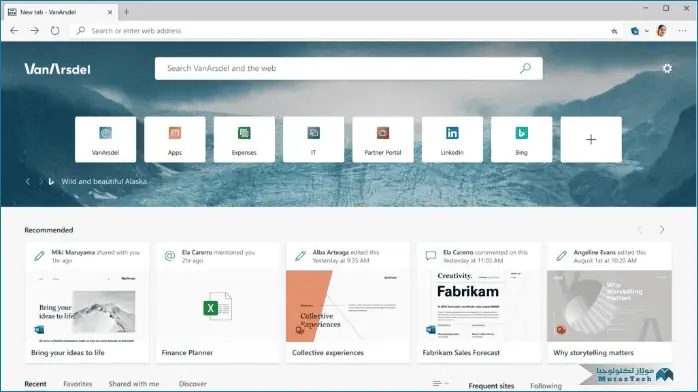
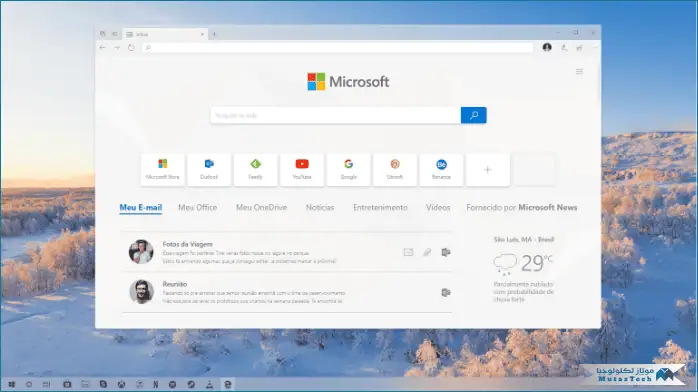
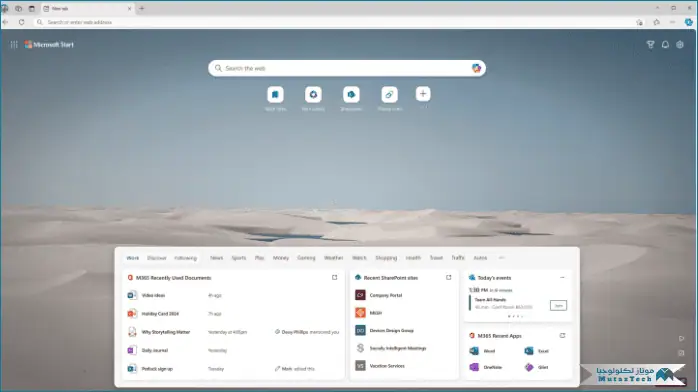
لقطات شاشة التطبيق:
الأسئلة الشائعة:
1. هل يُمكن تحميل متصفح مايكروسوفت إيدج لأجهزة أندرويد؟
نعم، بالتأكيد، يُمكنك تحميل متصفح إيدج للكمبيوتر لأجهزة أندرويد مجانًا من متجر جوجل بلاي. كل ما عليك فعله هو النقر على زر التحميل أسفل الصفحة، وستجد رابط تحميل مايكروسوفت إيدج لأجهزة أندرويد من المتجر.
2. كيف يُمكن تحميل متصفح مايكروسوفت إيدج لأجهزة آيفون مجانًا؟
إذا كنت ترغب في تحميل مايكروسوفت إيدج لأجهزة آيفون مجانًا، يُمكنك النقر على رابط تحميل المتصفح لأجهزة آيفون الموجود أسفل الصفحة، وسيتم توجيهك إلى صفحة التحميل من داخل متجر التطبيقات مجانًا.
3. كيف يُمكن حل مشكلة عدم عمل متصفح مايكروسوفت إيدج؟
إذا واجهت مشكلة في عدم عمل متصفح مايكروسوفت إيدج، فتأكد أولًا من تثبيت النسخة غير المتصلة بالإنترنت في حال عدم توفر اتصال بالإنترنت، وإذا كان جهازك يعمل بنظام ويندوز 7، فعليك تحديث ويندوز إلى أحدث إصدار.
4. هل يُمكن تحميل متصفح مايكروسوفت إيدج لنظام ويندوز 7؟
نعم، وفقًا لموقع مايكروسوفت الرسمي، يمكنك تحميل متصفح إيدج للكمبيوتر لنظام ويندوز 7، ولكن عليك أولًا التأكد من تحديث نظام ويندوز 7 على جهازك إلى أحدث إصدار رسمي من مايكروسوفت.
5. كيفية تنزيل مايكروسوفت إيدج لنظام ماك؟
إذا كنت ترغب في استخدام مايكروسوفت إيدج لنظام ماك على جهازك، يمكنك تنزيل حزمة مايكروسوفت إيدج (PKG) من الرابط المباشر أسفل الصفحة وتثبيتها بسهولة على جهازك.
الإصدارات السابقة:
| Version 124.0.2478.67 (2024) |
| Version 123.0.2420.81 (2024) |
| Version 122.0.2365.92 (2024) |
| Version 121.0.2277.128 (2024) |
| Version 120.0.2210.144 (2023) |
متطلبات النظام:
| نظام التشغيل | أندرويد 4 / ويندوز 7، 8، 10 |
| ذاكرة الوصول العشوائي (RAM) | 2 جيجابايت |
| مساحة القرص | 4 جيجابايت |
دليل تحميل هذا البرنامج