
تحميل برنامج Minitool Partition Wizard كامل الآن وابدأ في إدارة أقسام القرص بسهولة وأمان باستخدام أدوات قوية.
المعلومات الرئيسية:
| اسم التطبيق | Minitool Partition Wizard كامل |
| الفئة | مدير التقسيم |
| إصدار | 2026 |
| المنصة المدعومة | أندرويد/ ويندوز |
| مطور | MiniTool Software |
| الناشر | موتاز تكنولوجيا |
| حجم الملف | 31.6 ميجابايت |
نظرة عامة مختصرة:
ليس من السهل تنظيم الحاسوب Minitool Partition Wizard كامل، خاصةً فيما يتعلق بنظام التشغيل وملفات ويندوز وبعض التفاصيل الأخرى التي يجهلها الكثيرون، مع أنها ضرورية لعمل الحاسوب بشكل عام. في هذه الحالة، يضطر المستخدم إلى الاستعانة بفني متخصص للقيام بهذه المهمة ودفع أجره.
في نقاش حول مشكلة شائعة في النظام، وكيفية الاستعداد لامتلاك حاسوب منظم، يتبين أن معظم مستخدمي الحاسوب يواجهون مشكلة عدم القدرة على تقسيم القرص الصلب. أي أن القرص الصلب قد يكون غير منظم، ويرغب المستخدم في إعادة تقسيمه إلى عدة أقسام حسب احتياجاته، ولكنه لا يستطيع فعل ذلك.
MiniTool Partition Wizard هو برنامج لإدارة وتقسيم الأقراص بسهولة.
دليل فيديو كامل لكيفية الاستخدام
تحميل برنامج MiniTool Partition Wizard مجانًا (لا حاجة إلى تهيئة):
تتوفر العديد من الأدوات لتقسيم Minitool Partition Wizard كامل لكن الأداة التي نقدمها لكم اليوم هي الأكثر فائدة وشيوعًا، حيث تُمكّن المستخدم من تقسيم قرصه الصلب بسهولة وسرعة. سنتناول في هذا المقال الأداة وكيفية تحميلها واستخدامها، مما يُتيح لك تقسيم قرص جهازك الصلب بنفسك بكل سهولة. كما سنشرح بالتفصيل ميزات برنامج MiniTool Partition Wizard لتقسيم القرص الصلب، ونقدم مراجعة شاملة له.
يُمكن استخدام برنامج MiniTool Partition Wizard لإعادة تقسيم القرص الصلب لأغراض متعددة. فهو لا يقتصر على تقسيم القرص الصلب فحسب، بل يُمكنه أيضًا تهيئة القرص الصلب وتحديد حجم المساحة المطلوبة لكل قسم أو قرص عند استخدام جهاز الكمبيوتر.
ويمكن استخدامه أيضًا لتقسيم القرص الصلب بسهولة بالمساحة المناسبة لك، لمساعدتك في اختيار موقع التخزين المناسب لك أثناء استخدام جهاز الكمبيوتر الخاص بك، حيث يحتوي البرنامج على عدد كبير من الأدوات التي قد يحتاجها المستخدم أثناء استخدام أداة تقسيم القرص الصلب الكبيرة، Minitool PartitionWizard.
شرح خطوات التثبيت بعد تنزيل برنامج Minitool Partition Wizard المُفعّل بالكامل:
يتم التثبيت دائمًا بعد التنزيل، حيث يتم تنزيل أداة التثبيت وليس البرنامج نفسه. عملية تثبيت البرنامج بسيطة وسهلة للغاية، وهي إجراء أساسي لا يُمكن إغفاله. ستجد في السطور التالية خطوات التثبيت الصحيحة لبرنامج تقسيم القرص الصلب بدون تهيئة Minitool Partition Wizard كامل.
- للبدء، انتقل إلى الملف الذي تم تنزيله في مجلد التنزيلات أو إلى الوجهة التي حددتها عند التنزيل. ستلاحظ أن الملف مضغوط بالفعل؛ لذا، أول ما عليك فعله هو فك ضغطه بالنقر بزر الفأرة الأيمن، ثم انقر على زر “فك الضغط”.
- ستجد الآن مجلدًا جديدًا بنفس اسم الملف المضغوط، ولكن هذه المرة يمكنك رؤية محتوياته، لذا افتح المجلد بالنقر على عناصره واحدًا تلو الآخر.
- بعد فتح المجلد المذكور أعلاه، ستجد بعض الملفات الفرعية، من بينها ملف (Setup). انقر عليه لأنه أداة تثبيت برنامج تقسيم القرص الصلب بدون تهيئة رسمية.
- ستجد أن برنامج Minitool Partition Wizard لتقسيم القرص الصلب يطلب منك اختيار اللغة التي ترغب في تشغيل البرنامج بها. تجدر الإشارة إلى أن البرنامج لا يدعم لغات متعددة، بل يدعم خمس لغات فقط، مثل الإنجليزية والإسبانية والإيطالية والفرنسية. لذا، اختر اللغة التي تناسبك، وغالبًا ما تكون الإنجليزية.
- في الخطوة التالية، ستظهر لك صفحة تتضمن شروط الاستخدام واتفاقية البرنامج. عليك قراءتها والموافقة عليها بالنقر على (أوافق على الاتفاقية)، ثم (التالي). لن تتمكن من متابعة الخطوات بدون موافقتك Minitool Partition Wizard كامل.
- بعد ذلك، ستظهر صفحة أخرى تطلب منك تحديد موقع حفظ ملف التثبيت. من المهم ملاحظة أنه قبل اختيار نقطة التثبيت، تأكد من وجود مساحة كافية. ثم اضغط على زر (التالي). يُحدد البرنامج الموقع تلقائيًا، وحجمه صغير.
- بعد ذلك، لديك خيارات أخرى، مثل إنشاء اختصار للواجهة الرئيسية للبرنامج. يمكنك تفعيل هذا الخيار أو إلغاؤه حسب رغبتك، ولكن وجود اختصار يُسهّل عليك فتح البرنامج مجددًا. اضغط على زر (التالي) لتجاوز هذه الخطوة.
- ستظهر الآن صفحة تحتوي على جميع المعلومات والخيارات التي اخترتها، ويمكنك الآن الضغط على زر (تثبيت) لبدء التثبيت، حيث تكون قد انتهيت من إعداد العملية، والآن عليك البدء بتنفيذها.
- بعد بضع دقائق (ستلاحظ انتهاء العملية خلال دقائق)، ستظهر لك صفحة تُفيد بإتمام عملية التثبيت بنجاح. بعد الضغط على (إنهاء)، ستظهر لك الواجهة الرئيسية للبرنامج.
- لكن بمجرد فتح برنامج Minitool Partition Wizard لتقسيم القرص الصلب، ستلاحظ أنه يطلب منك الاشتراك فيه، سواءً كان ذلك اشتراكًا سنويًا أو شهريًا أو حتى أسبوعيًا. لذا، سنشرح في القسم التالي كيفية فتح البرنامج دون دفع أي رسوم اشتراك Minitool Partition Wizard كامل، وذلك بفضل ملف مُضمّن في الملفات يُفعّل النسخة المجانية.
تعليمات تفعيل برنامج MiniTool Partition ISO لتقسيم القرص الصلب:
برنامج تقسيم القرص الصلب بدون تهيئة ليس مجانيًا، ولكن يمكنك الحصول عليه مجانًا عبر روابطنا الإلكترونية، حيث نوفر ملفًا يُتيح لك استخدام النسخة المدفوعة مجانًا باتباع الخطوات التالية:
- كل ما عليك فعله هو النقر على ملف التنزيل الذي قمت بتنزيله مسبقًا. بعد فتحه، ستجد ملفًا باسم (Crack). انقر بزر الفأرة الأيمن على هذا الملف، ثم استخدم زر القائمة “نسخ”.
- بعد نسخ الملف، انتقل إلى سطح المكتب، وستجد برنامج MiniTool Partition Wizard لتقسيم القرص الصلب لنظام Windows 10. انقر عليه بزر الفأرة الأيمن حتى تظهر قائمة الخيارات. ابحث عن خيار “فتح موقع الملف” وانقر عليه.
- بعد فتح ملف التخزين، ستجد جميع الملفات الأساسية لتشغيل البرنامج. في هذه الحالة، ما عليك سوى لصق الملفات التي نسختها في الخطوات السابقة والتأكد من لصقها بنجاح.
- بعد ذلك، أعد تشغيل Minitool Partition Wizard كامل لتقسيم القرص الصلب مرة أخرى دون تهيئته. بعد فتح البرنامج، ستلاحظ أنه لا يطلب منك الاشتراك في الخدمة، بل الخدمة مُفعّلة بالفعل. لذا، ستتمكن من استخدام البرنامج مجانًا تمامًا، فبعد اتباع الخطوات المذكورة في هذه الفقرة، يمكنك فتح البرنامج والاستفادة من خدماته.
مميزات برنامج Minitool Partition Wizard لتقسيم القرص الصلب (مفعل)
-
سهولة الاستخدام:
يُعدّ برنامج Minitool Partition Wizard برنامجًا رائعًا لتقسيم القرص الصلب، فهو سهل الاستخدام للغاية، ما يُمكّنك من استخدامه والتعامل معه بسلاسة تامة. يتميز البرنامج بسهولة التعامل معه، حتى لو كنت مبتدئًا وتستخدمه لأول مرة، فلن تواجه أي صعوبة.
-
مجاني:
على الرغم من أن Minitool Partition Wizard كامل لتقسيم القرص الصلب ليس مجانيًا ويتطلب اشتراكًا سنويًا أو شهريًا، إلا أنه يمكنك من خلال موقعنا الوصول إلى البرنامج مجانًا، حيث سنزودك بملفات التفعيل التي يمكنك استخدامها بسهولة والاستمتاع بالبرنامج.
-
النسخ الاحتياطي:
نظرًا لأن فقدان البيانات أمر وارد، فقد تم توفير ميزة رائعة تضمن منع فقدان الملفات. بعد التنزيل، يمكنك بسهولة ويسر إنشاء نسخ احتياطية لملفاتك، مما يُساعدك في حال حذف البرنامج وإعادة تثبيته، على سبيل المثال.
-
آمن للاستخدام:
قد يخشى البعض أمان التطبيق نظرًا لتعامله الكامل مع ملفات الجهاز، ولكن لا داعي للقلق، فهو من البرامج الآمنة تمامًا، وبالتالي سهل الاستخدام والتعامل معه دون أي مخاوف. كما نسعى جاهدين لتوفير اتصالات آمنة بنسبة 100% وخالية من أي فيروسات ضارة قد تُسبب لك مشاكل أثناء استخدام البرنامج.
-
سهولة التنظيم:
يتميز البرنامج بتنظيم عالٍ، حيث أن جميع الأدوات والإعدادات مُصممة بشكل فريد ومميز. في حال واجهتك أي مشكلة Minitool Partition Wizard كامل، يمكنك التواصل مع الدعم الفني أو زيارة يوتيوب حيث ستجد فيديوهات تشرح كيفية استخدامه، وسنُوضحها في المقال.
-
دعم أنظمة التشغيل:
هذه الأداة ليست جديدة، ولكنها تُحدّث باستمرار لتتوافق مع جميع أنظمة التشغيل. يمكن لأي شخص استخدام البرنامج والاستمتاع به بغض النظر عن نظام التشغيل الخاص به، فهو متوافق مع جميع أنواع أنظمة التشغيل المختلفة، سواءً كانت ويندوز 7 أو ويندوز 10 أو حتى ويندوز 11.
-
واجهة بسيطة:
تتميز واجهة البرنامج ببساطتها وسهولة استخدامها. ستلاحظ سهولة استخدامها بمجرد فتح برنامج Minitool Partition Wizard لتقسيم القرص الصلب. وبذلك، يتبين لنا خطأ الاعتقاد السائد بصعوبة استخدامه.
-
تقسيم القرص الصلب:
الهدف الرئيسي من البرنامج هو تخصيص مساحة القرص الصلب على أقراص فرعية. من خلال البرنامج، ستتمكن من إنشاء قسم كامل على قرصك الصلب، مما يساعدك على تخزين ملفاتك بطريقة أفضل وأكثر تنظيمًا من الطرق التقليدية Minitool Partition Wizard كامل.
كيفية استخدام برنامج Minitool Partition Wizard لتقسيم القرص الصلب دون تهيئته:
قد تكون هذه تجربتك الأولى، وقد تواجه صعوبة في فهم البرنامج في البداية. لذا، إليك أهم النقاط التي يجب مراعاتها عند استخدام برنامج Minitool Partition لتقسيم الأقراص الصلبة.
- بعد فتح برنامج تقسيم القرص الصلب، ستجد أيقونة (عرض) التي تحتوي على إعدادات وأدوات متنوعة، بما في ذلك خيار اللغة، وخيار لتغيير الخط إلى أي خط تريده.
- عند الضغط على زر (اللغة)، ستظهر لك قائمة بالعديد من اللغات المتاحة. على الرغم من عدم وجود اللغة العربية، إلا أن هناك لغات أخرى مثل الإسبانية والبرتغالية والإيطالية وغيرها.
- أيضًا، عند الضغط على زر (تغيير الخط)، ستلاحظ أن نوع الخط في برنامج تقسيم القرص الصلب قد تغير بالفعل Minitool Partition Wizard كامل، مما يعني أن عملية التغيير قد اكتملت. يمكنك الضغط على نفس الخيار لتغييره مرة أخرى.
- تجدر الإشارة إلى أنه يمكنك أيضًا اختيار الخط الذي ترغب به من بين أنواع الخطوط المتنوعة المعروضة أمامك. ستجد بعض الخطوط رفيعة وتناسب لغات معينة، بينما تناسب خطوط أخرى اللغة الإنجليزية وخطها، لذا لديك حرية اختيار ما يناسبك في كل حالة.
- يتوفر الآن خيار (التقسيم). بعد اختيار القسم المطلوب، ستظهر لك مجموعة من الخيارات المختلفة. على سبيل المثال، يمكنك دمج عدة أقسام في آنٍ واحد، أو ضغط قسم معين، أو حذفه. لك حرية الاختيار.
- بالنقر على الخيار الأخير (الخصائص)، ستتمكن من معرفة بعض التفاصيل المهمة حول القسم، مثل حجمه، والمساحة المستخدمة منه، والمساحة المتبقية، وغيرها.
- لقد تمكنت بسهولة وبساطة من إلقاء نظرة سريعة على البرنامج بهذه الطريقة، وبذلك يمكنك المضي قدماً واستخدام البرنامج والاستمتاع به دون مواجهة أي مشكلة.
دليل مجاني لأفضل طرق تقسيم القرص الصلب دون الحاجة إلى تهيئته لجهاز الكمبيوتر:
إن إمكانية تقسيم القرص الصلب هي الفكرة الأساسية لهذا البرنامج. لذا، تُعد هذه الطريقة الأكثر أهمية ووضوحًا لتقسيم القرص الصلب، ويجب عليك اتباع الخطوات التالية للاستفادة منها.
- الخطوة الأولى في عملية التقسيم هي تشغيل برنامج Minitool Partition لتقسيم القرص الصلب دون تهيئته. بعد الوصول إلى الصفحة الرئيسية، ستظهر جميع الأقسام الموجودة على جهازك في واجهة البرنامج، مُرمزة بالأحرف Minitool Partition Wizard كامل، حيث يُمثل القسم (C) قسم النظام أو القسم الرئيسي، ويجب عليك تحديده.
- بعد إتمام هذه الخطوة واختيار القسم، لتفعيل عملية التقسيم، اضغط بزر الفأرة الأيمن حتى تظهر لك قائمة الخيارات كما هو موضح في الصورة المرفقة. لديك خيار (نقل/تغيير الحجم)، وهو إعادة التقسيم، ويظهر في أعلى القائمة، انقر عليه.
- ستظهر لك هذه المرة صفحة تعرض لك حجم ومساحة القرص الصلب. يمكنك بعد ذلك تقسيمه كما تشاء. على سبيل المثال، يمكنك تقسيم سعته البالغة 100 جيجابايت بحيث يكون نصفها (50 جيجابايت) في القسم (C)، ثم إنشاء قسم جديد (F) ووضع النصف (50 جيجابايت) فيه، أو يمكنك إنشاء عدة أقسام وتوزيع النصف (50 جيجابايت) من الـ 100 جيجابايت بينها. تُسهّل هذه الطريقة عملية تقسيم باقي مساحة القرص الصلب.
الإيجابيات والسلبيات:
| الإيجابيات | السلبيات |
| واجهة سهلة الاستخدام – تصميم بسيط يجعل إدارة القرص أسهل. | نسخة مجانية محدودة – تتطلب العديد من الميزات المتقدمة خططًا مدفوعة.. |
| ميزات شاملة – تدعم تغيير حجم الأقسام، والدمج، والاستنساخ. | مكلفة نسبياً مقارنة بالأدوات المماثلة. |
| يتوفر إصدار مجاني لمهام التقسيم الأساسية. | خيارات دعم محدودة (لا يوجد دعم عبر الدردشة المباشرة/الهاتف). |
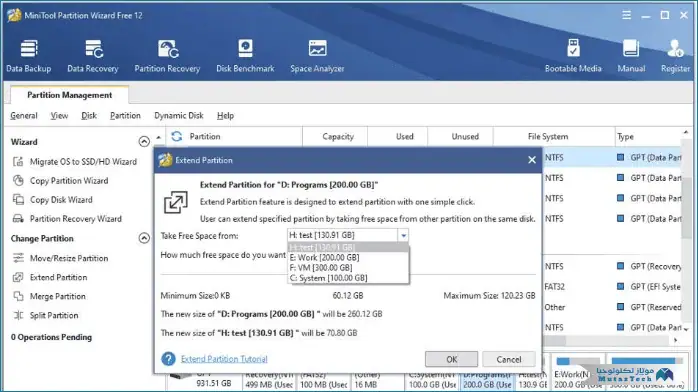
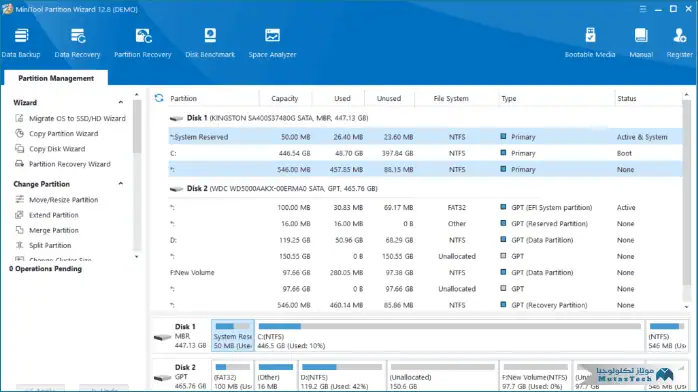
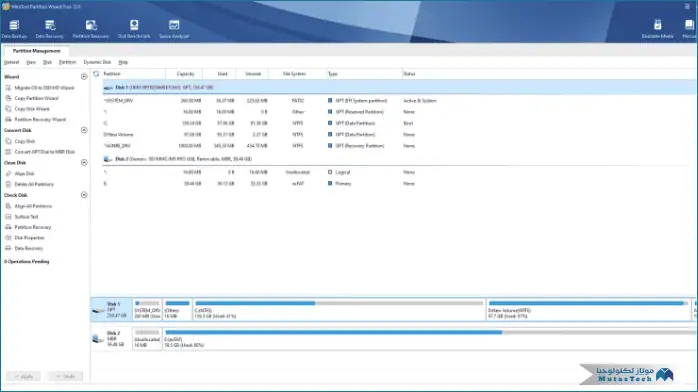
لقطات شاشة التطبيق:
الأسئلة الشائعة:
ما هو برنامج MiniTool Partition Wizard؟
Minitool Partition Wizard كامل هو برنامج قوي وسهل الاستخدام لتقسيم القرص الصلب، يتيح لك إدارة وتقسيم قرصك الصلب. كما يوفر البرنامج مجموعة واسعة من خيارات التقسيم، وإعادة التقسيم، والتحويل، والهيكلة، وإدارة أقسام القرص الصلب.
ماذا تتضمن النسخة المجانية من برنامج MiniTool Partition Wizard؟
تحتوي النسخة المجانية من برنامج MiniTool Partition Wizard على العديد من الوظائف المفيدة، مثل تقسيم ودمج واستعادة أقسام القرص الصلب، ونقل النظام إلى قرص جديد، وتصحيح أخطاء نظام الملفات، والتبديل بين نظامي التشغيل MBR وGPT، وإمكانية تحويل نظام الملفات من FAT32 إلى NTFS دون فقدان البيانات، وإمكانية تحويل نظام الملفات من NTFS إلى FAT32.
هل توفر النسخة المجانية وسائل متطورة لإدارة الأقسام؟
نعم، توفر النسخة المجانية إمكانيات واسعة لإدارة الأقسام، مثل تغيير حجمها ونسخها وتركيبها بأمان، بالإضافة إلى إدارة خصائصها، كنظام الملفات ونوع القسم. كما يمكن تحويل الأقسام بين FAT32 وNTFS دون فقدان البيانات.
هل يدعم برنامج MiniTool Partition أقسام محركات الأقراص الصلبة الخارجية؟
بالتأكيد، يتميز برنامج MiniTool Partition Wizard بقدرته على إدارة أقسام محركات الأقراص الصلبة الخارجية بكفاءة عالية Minitool Partition Wizard كامل. يتيح لك هذا البرنامج تقسيم وتنسيق وإدارة أقسام محرك الأقراص الصلبة الخارجي.
هل برنامج MiniTool Partition Wizard سهل الاستخدام؟
نعم، يتميز برنامج MiniTool Partition Wizard بواجهة مستخدم سهلة وبسيطة تجعل عملية تقسيم وإدارة الأقسام سهلة ومريحة لجميع المستخدمين، بغض النظر عن مستوى خبرتهم التقنية.
الإصدارات السابقة:
| Version 12.8 (2023) |
| Version 12.7 (2022) |
| Version 12.1 (2020) |
| Version 11.5 (2019) |
| Version 10.2 (2017) |
متطلبات النظام:
| نظام التشغيل | أندرويد 4 / ويندوز 7، 8، 10 |
| ذاكرة الوصول العشوائي (RAM) | 2 جيجابايت |
| مساحة القرص | 4 جيجابايت |
دليل تحميل هذا البرنامج